Nuestros últimos proyectos Plantilla


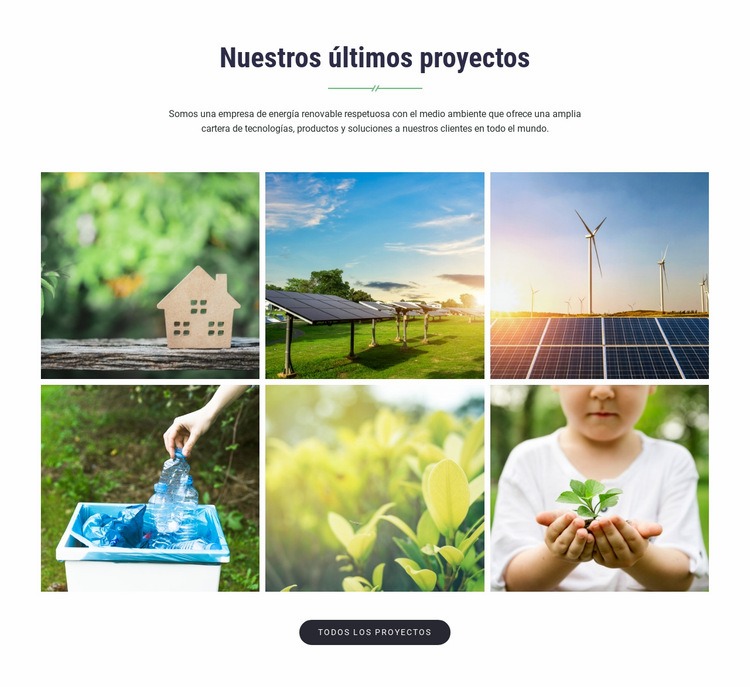
Una cuadrícula de tres por dos da presencia al portfolio
La sección se abre con el encabezado centrado «Nuestros proyectos más recientes», un detalle decorativo y un texto complementario que presenta a una empresa sostenible de energía renovable. Mencionar tecnologías, productos y soluciones aporta a la galería un marco contextual idóneo antes de que aparezcan las imágenes. A continuación, el diseño pasa de la explicación a la prueba visual: seis fotografías de proyectos se organizan en dos filas de tres tarjetas rectangulares iguales, creando una muestra de portfolio compacta y de proporciones uniformes.
La selección visual brinda un motivo claro para preferir este bloque frente a una cuadrícula genérica de tarjetas. Casas, paneles solares, turbinas eólicas, reciclaje, vegetación y un niño sosteniendo un plantón ilustran varias facetas concretas del trabajo ambiental y de energías renovables. Al compartir dimensiones y ubicarse en una cuadrícula compacta, la colección transmite amplitud sin convertirse en una lista vertical interminable. Esa combinación resulta muy útil cuando una página necesita reflejar variedad de proyectos sin perder un ritmo visual controlado.
Debajo de las imágenes se ubica un botón centrado de «Todos los proyectos», que amplía la sección más allá de una simple muestra. Ofrece una continuación natural a los visitantes que desean ver más ejemplos, mientras el bloque se mantiene enfocado en una cuidada selección visual. El espacio en blanco alrededor del texto, la tipografía en azul marino oscuro, los toques verdes y el botón oscuro con bordes redondeados proporcionan el contraste necesario para que las fotografías en color sigan siendo las protagonistas. El resultado es un bloque de portfolio listo para usar con una cobertura temática clara, diversidad visual y un siguiente paso bien definido.
Personalizar con Nicepage
Al utilizar Generador de plantillas, podrá ajustar los colores, las fuentes, el encabezado y el pie de página, el diseño, las columnas y otros elementos de diseño, así como el contenido y las imágenes.
Editar plantilla sin conexión
2. Cree una página nueva o seleccione una existente
3. Haga clic en Agregar nuevo bloque, busque la identificación 43621 y haga clic en Intro.
Editar plantilla en línea
Crea sitios web impresionantes


Generador gratuito de Nicepage
Palabras clave
Comienza con una plantilla prediseñada
Elige un diseño para una página nueva
Usa una plantilla prediseñada como punto de partida en lugar de crear cada página desde cero. Al añadir una página nueva en Nicepage, explora los diseños disponibles, compara diferentes diseños y elige una opción que se ajuste al propósito general y la estética de tu proyecto.
Explora diferentes diseños de página
Explora los Diseños de página mediante la búsqueda, las categorías temáticas, los conjuntos de diseño y las vistas previas de página completa. La colección incluye diseños para diferentes temas y propósitos de página, lo que facilita la comparación de alternativas antes de seleccionar un diseño para personalizar.
Personaliza la plantilla seleccionada
Después de elegir un diseño, crea la página y continúa editándola visualmente en Nicepage. Reemplaza el contenido de demostración, ajusta las imágenes, la tipografía, los colores, las secciones y otros elementos, y adapta el diseño prediseñado a tu propio contenido en lugar de reconstruir el diseño desde cero.
Explora más opciones de diseño
Si la primera opción no se ajusta lo suficiente a tu proyecto, regresa a la colección de diseños y compara otras plantillas antes de decidirte por un diseño. Esto hace que la biblioteca de plantillas sea útil no solo para crear páginas más rápidamente, sino también para explorar diferentes enfoques visuales y encontrar un punto de partida adecuado para un nuevo proyecto.
Este flujo de trabajo te da acceso a una amplia colección de diseños prediseñados que puedes seleccionar, comparar y personalizar según las necesidades de cada nueva página o proyecto.





Más de Tecnología bloques
-
EN

-

-
EN
-
EN
-
EN
-
EN
-
-
-
-
EN
-
EN
-
EN
-
EN
-
EN
-
-
EN
-
EN
-
EN
-
EN
-







Más de Red bloques
-
EN

-
-
EN
-
EN
-
EN
-
EN
-
EN
-
-
EN
-
EN
-
EN
-
EN
-
EN
-
EN
-
-
EN
-
EN
-
EN
-
EN
-
EN