Industrie und vernetzte Fertigung Vorlage



Eine Collage aus vier Bildern verleiht Industrie-Inhalten mehr visuelle Bandbreite
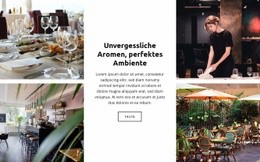
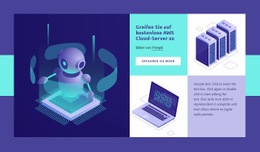
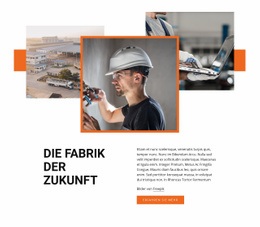
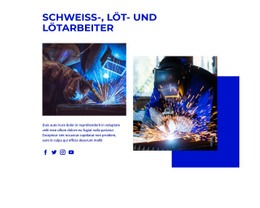
Die zentrierte Industrie-4.0-Einleitung, vier Industriefotografien und kontrastierende Textkacheln machen diesen Block zu einer markanten Alternative zu einem einfachen Bereich aus wiederholten Karten. Seine Collage nutzt unterschiedliche Bildproportionen, statt jedes Bild in derselben Rasterzelle zu präsentieren: Ein Foto ragt vertikal auf, gepaarte Kacheln kombinieren Bild und Text, und die untere Zeile stellt ein orangefarbenes Textfeld einem breiten Industriebild gegenüber. Diese Variation verleiht dem Abschnitt einen stärkeren redaktionellen Rhythmus, während der inhaltliche Schwerpunkt auf vernetzter Fertigung bleibt.
Das „Smart Factory“-Label bietet einen prägnanten Einstiegspunkt für ein spezifisches Konzept, und das dunkelblaue Feld gibt der Überschrift über den Wandel der industriellen Welt durch intelligente Technologien einen klar gefassten Raum zur Entfaltung der Botschaft. Der „Mehr erfahren“-Button sorgt für eine natürliche Fortführung, ohne dass der Abschnitt jedes Detail zum Thema abbilden muss. Dies macht das Design zu einer praktischen Wahl, wenn eine Seite eine Einführung in industrielle Technologien benötigt, die visuelle Belege mit unterstützenden Erklärungen verbindet. Der orangefarbene Akzent, die dunkelblaue Fläche, schmale Spaltenabstände und die rechtwinklige Ausrichtung bieten zudem eine klare visuelle Leitlinie, die sich harmonisch mit angrenzenden Blöcken abstimmen lässt. Der Mehrwert dieser Vorlagenoption liegt im Zusammenspiel: Sie vereint eine einleitende Botschaft, eine thematische Kennzeichnung, mehrere Bilder, ein redaktionelles Panel und einen weiterführenden Link in einem einzigen, wiederverwendbaren Abschnitt.
Mit Nicepage anpassen
Wenn Sie Template Builder verwenden, können Sie Farben, Schriftarten, Kopf- und Fußzeilen, Layout, Spalten und andere Designelemente sowie Inhalte und Bilder anpassen.
Vorlage offline bearbeiten
2. Erstellen Sie eine neue Seite oder wählen Sie eine vorhandene aus
3. Klicken Sie auf Neuen Block hinzufügen, suchen Sie nach der ID 236830 und klicken Sie auf die Eingabetaste
Vorlage online bearbeiten
Erstellen Sie fantastische Websites


Kostenloser Nicepage Builder
Schlüsselwörter
Mit einer fertigen Vorlage beginnen
Design für eine neue Seite auswählen
Verwenden Sie eine fertige Vorlage als Ausgangspunkt, anstatt jede Seite von Grund auf neu zu erstellen. Wenn Sie in Nicepage eine neue Seite hinzufügen, durchsuchen Sie die verfügbaren Designs, vergleichen Sie verschiedene Layouts und wählen Sie eine Option, die bereits zum allgemeinen Zweck und zur visuellen Ausrichtung Ihres Projekts passt.
Verschiedene Seitendesigns durchsuchen
Erkunden Sie Seitendesigns mithilfe der Suche, thematischer Kategorien, Designsets und der Vorschau der gesamten Seite. Die Sammlung enthält Layouts für verschiedene Themen und Seitenzwecke, sodass Sie Alternativen leichter vergleichen können, bevor Sie ein Design zur Anpassung auswählen.
Ausgewählte Vorlage anpassen
Nachdem Sie ein Design ausgewählt haben, erstellen Sie die Seite und bearbeiten Sie sie anschließend visuell in Nicepage. Ersetzen Sie den Demoinhalt, passen Sie Bilder, Typografie, Farben, Abschnitte und andere Elemente an und passen Sie das fertige Layout an Ihre eigenen Inhalte an, anstatt das Design von Grund auf neu zu erstellen.
Weitere Designrichtungen entdecken
Wenn die erste Option nicht optimal zu Ihrem Projekt passt, kehren Sie zur Designsammlung zurück und vergleichen Sie weitere Vorlagen, bevor Sie sich für ein Layout entscheiden. So ist die Vorlagenbibliothek nicht nur für eine schnellere Seitenerstellung nützlich, sondern auch, um verschiedene visuelle Ansätze zu erkunden und einen passenden Ausgangspunkt für ein neues Projekt zu finden.
Dieser Workflow bietet Ihnen Zugriff auf eine umfangreiche Sammlung vorgefertigter Designs, die Sie auswählen, vergleichen und an die Bedürfnisse jeder neuen Seite oder jedes Projekts anpassen können.




Mehr von Industrie Blöcken
-

-
EN

-
EN
-
EN
-
-
EN
-
EN
-
-
EN
-
EN
-
-
EN
-
EN
-
EN
-
EN
-
EN
-
EN
-
-
EN
-
EN








Mehr von Netz Blöcken
-
EN
-
EN
-
EN
-
EN
-
EN
-
EN
-
EN
-
EN
-
EN
-
EN
-
-
EN
-
-
EN
-
EN
-
-
EN
-
EN
-
-
EN