Taxitransfers vom Flughafen Vorlage


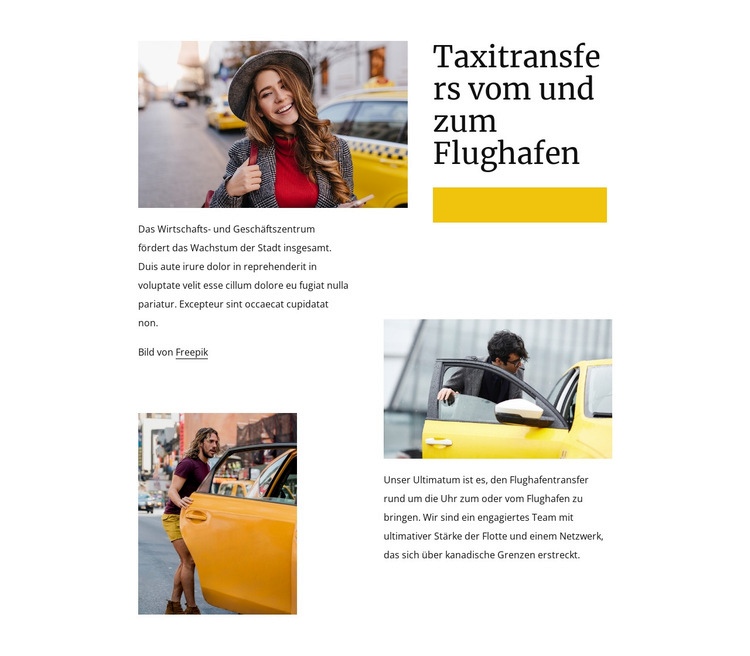
Drei Taxifotografien verleihen dem Servicebereich eine redaktionelle Note
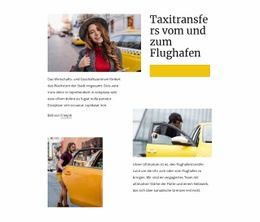
Der Block zeichnet sich dadurch aus, wie er Serviceinformationen mit wiederkehrenden Transportmotiven verbindet. Anstatt die Botschaft zum Flughafentransfer in einem gleichförmigen Karten-Raster zu platzieren, setzt er die Überschrift „Taxitransfers vom und zum Flughafen“ oben rechts neben einen gelben rechteckigen Akzent und verteilt anschließend zwei beschreibende Textbereiche sowie drei Taxifotos über eine asymmetrische zweispaltige Komposition. Das Ergebnis ist eine Service-Vorstellung mit wechselndem visuellen Gewicht von einem Bereich zum nächsten.
Diese Anordnung bietet einen klaren Grund für die Auswahl des Abschnitts, wenn die Seite sowohl Erläuterung als auch Atmosphäre vermitteln soll. Das Bild und der Absatz oben links bilden eine erste unterstützende Einheit, das Bild unten links verleiht der ersten Spalte Tiefe, und das Bild unten rechts mit Text balanciert den Überschriftenbereich aus, ohne die Komposition symmetrisch wirken zu lassen. Der weiße Hintergrund und der großzügige Weißraum halten diese Nuancen gut lesbar, während die schwarze Serifenüberschrift einen prägnanten redaktionellen Charakter einbringt.
Als vorgefertigtes Blockdesign eignet es sich für Projekte, bei denen der Flughafentransport visuell dokumentiert wirken soll, statt bloß als reine Liste von Leistungsmerkmalen zu erscheinen. Dieselben Serviceangaben lassen sich flexibel an die umgebenden Inhalte anpassen, doch die gezielte Bildverteilung, die Akzentplatzierung und der Kontrast zwischen Text und Bild verleihen dieser Variante ein klares Profil gegenüber alternativen Serviceabschnitten.
Mit Nicepage anpassen
Wenn Sie Template Builder verwenden, können Sie Farben, Schriftarten, Kopf- und Fußzeilen, Layout, Spalten und andere Designelemente sowie Inhalte und Bilder anpassen.
Vorlage offline bearbeiten
2. Erstellen Sie eine neue Seite oder wählen Sie eine vorhandene aus
3. Klicken Sie auf Neuen Block hinzufügen, suchen Sie nach der ID 353224 und klicken Sie auf die Eingabetaste
Vorlage online bearbeiten
Erstellen Sie fantastische Websites


Kostenloser Nicepage Builder
Schlüsselwörter
Mit einer fertigen Vorlage beginnen
Design für eine neue Seite auswählen
Verwenden Sie eine fertige Vorlage als Ausgangspunkt, anstatt jede Seite von Grund auf neu zu erstellen. Wenn Sie in Nicepage eine neue Seite hinzufügen, durchsuchen Sie die verfügbaren Designs, vergleichen Sie verschiedene Layouts und wählen Sie eine Option, die bereits zum allgemeinen Zweck und zur visuellen Ausrichtung Ihres Projekts passt.
Verschiedene Seitendesigns durchsuchen
Erkunden Sie Seitendesigns mithilfe der Suche, thematischer Kategorien, Designsets und der Vorschau der gesamten Seite. Die Sammlung enthält Layouts für verschiedene Themen und Seitenzwecke, sodass Sie Alternativen leichter vergleichen können, bevor Sie ein Design zur Anpassung auswählen.
Ausgewählte Vorlage anpassen
Nachdem Sie ein Design ausgewählt haben, erstellen Sie die Seite und bearbeiten Sie sie anschließend visuell in Nicepage. Ersetzen Sie den Demoinhalt, passen Sie Bilder, Typografie, Farben, Abschnitte und andere Elemente an und passen Sie das fertige Layout an Ihre eigenen Inhalte an, anstatt das Design von Grund auf neu zu erstellen.
Weitere Designrichtungen entdecken
Wenn die erste Option nicht optimal zu Ihrem Projekt passt, kehren Sie zur Designsammlung zurück und vergleichen Sie weitere Vorlagen, bevor Sie sich für ein Layout entscheiden. So ist die Vorlagenbibliothek nicht nur für eine schnellere Seitenerstellung nützlich, sondern auch, um verschiedene visuelle Ansätze zu erkunden und einen passenden Ausgangspunkt für ein neues Projekt zu finden.
Dieser Workflow bietet Ihnen Zugriff auf eine umfangreiche Sammlung vorgefertigter Designs, die Sie auswählen, vergleichen und an die Bedürfnisse jeder neuen Seite oder jedes Projekts anpassen können.



Mehr von Autos & Transport Blöcken
-

-

-
EN
-
EN
-
-
-
-
-
EN
-
EN
-
EN
-
EN
-
EN
-
-
EN
-
EN
-
EN
-
EN
-
EN
-
EN









Mehr von Netz Blöcken
-
-
EN
-
-
EN
-
-
EN
-
EN
-
EN
-
-
EN
-
EN
-
EN
-
EN
-
EN
-
EN
-
EN
-
EN
-
EN
-
EN
-
EN