Fahrten mit dem Heißluftballon Vorlage


Ein geteiltes Reise-Design mit mehr visueller Präsenz als eine einfache Tourenliste
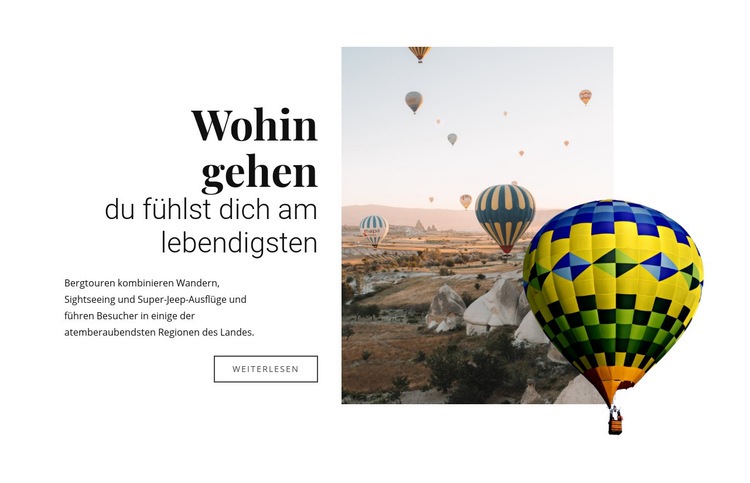
Der Block besticht durch das Zusammenspiel aus einer prägnanten Bergtour-Botschaft und einer bewusst mehrschichtigen Bildgestaltung. Statt mehrere kleine Reisekarten darzustellen, gibt er einer einzigen Überschrift – „Gehe dorthin, wo du dich am lebendigsten fühlst“ – genügend Raum, um die Stimmung zu setzen, und erläutert anschließend im Fließtext die Kombination aus Wandern, Sightseeing und Super-Jeep-Touren. Der „Mehr erfahren“-Button rundet dieses kompakte Informationsmuster ab, ohne das Layout mit konkurrierenden Handlungsaufforderungen zu überladen.
Auch die visuelle Gestaltung setzt klare Akzente. Ein großflächiges Foto von Heißluftballons über einer Berglandschaft nimmt die rechte Seite ein, während eine separate Ballon-Grafik den unteren Bildrand überlagert. Dadurch entsteht innerhalb eines statischen Blocks der Eindruck von Tiefe und Dynamik, während der weiße Hintergrund und die zurückhaltende Schwarz-Weiß-Typografie für eine kontrollierte Komposition sorgen. Der vertikal zentrierte Text und der großzügige Weißraum lassen dem Bild farblichen Raum, ohne die Botschaft zu überlagern.
Dieses Design bietet sich an, wenn eine Seite einen Reise-Einstieg benötigt, der eher redaktionell und bildbetont als rein sachlich-informativ wirken soll. Es deckt einen klaren inhaltlichen Zweck ab, weist Besuchern einen sichtbaren Pfad zu weiteren Details und bietet eine markante visuelle Ausrichtung, die sich mit anderen vorgefertigten Abschnittsvarianten vergleichen lässt.
Mit Nicepage anpassen
Wenn Sie Template Builder verwenden, können Sie Farben, Schriftarten, Kopf- und Fußzeilen, Layout, Spalten und andere Designelemente sowie Inhalte und Bilder anpassen.
Vorlage offline bearbeiten
2. Erstellen Sie eine neue Seite oder wählen Sie eine vorhandene aus
3. Klicken Sie auf Neuen Block hinzufügen, suchen Sie nach der ID 69243 und klicken Sie auf die Eingabetaste
Vorlage online bearbeiten
Erstellen Sie fantastische Websites


Kostenloser Nicepage Builder
Schlüsselwörter
Mit einer fertigen Vorlage beginnen
Design für eine neue Seite auswählen
Verwenden Sie eine fertige Vorlage als Ausgangspunkt, anstatt jede Seite von Grund auf neu zu erstellen. Wenn Sie in Nicepage eine neue Seite hinzufügen, durchsuchen Sie die verfügbaren Designs, vergleichen Sie verschiedene Layouts und wählen Sie eine Option, die bereits zum allgemeinen Zweck und zur visuellen Ausrichtung Ihres Projekts passt.
Verschiedene Seitendesigns durchsuchen
Erkunden Sie Seitendesigns mithilfe der Suche, thematischer Kategorien, Designsets und der Vorschau der gesamten Seite. Die Sammlung enthält Layouts für verschiedene Themen und Seitenzwecke, sodass Sie Alternativen leichter vergleichen können, bevor Sie ein Design zur Anpassung auswählen.
Ausgewählte Vorlage anpassen
Nachdem Sie ein Design ausgewählt haben, erstellen Sie die Seite und bearbeiten Sie sie anschließend visuell in Nicepage. Ersetzen Sie den Demoinhalt, passen Sie Bilder, Typografie, Farben, Abschnitte und andere Elemente an und passen Sie das fertige Layout an Ihre eigenen Inhalte an, anstatt das Design von Grund auf neu zu erstellen.
Weitere Designrichtungen entdecken
Wenn die erste Option nicht optimal zu Ihrem Projekt passt, kehren Sie zur Designsammlung zurück und vergleichen Sie weitere Vorlagen, bevor Sie sich für ein Layout entscheiden. So ist die Vorlagenbibliothek nicht nur für eine schnellere Seitenerstellung nützlich, sondern auch, um verschiedene visuelle Ansätze zu erkunden und einen passenden Ausgangspunkt für ein neues Projekt zu finden.
Dieser Workflow bietet Ihnen Zugriff auf eine umfangreiche Sammlung vorgefertigter Designs, die Sie auswählen, vergleichen und an die Bedürfnisse jeder neuen Seite oder jedes Projekts anpassen können.

Mehr von Reisen & Hotels Blöcken
-
EN
-

-
EN
-
EN
-
EN
-
EN
-
EN
-
EN
-
EN
-
-
EN
-
EN
-
EN
-
EN
-
-
EN
-
EN
-
EN
-
EN
-


Mehr von Teilt Blöcken
-
EN
-
EN
-
EN
-
EN
-
EN
-
EN
-
EN
-
EN
-
EN
-
EN
-
EN
-
EN
-
EN
-
EN
-
EN
-
-
EN
-
-
EN
-
EN