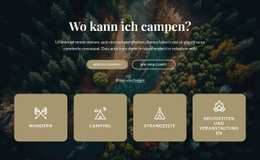
Bergtour und Tour Vorlage


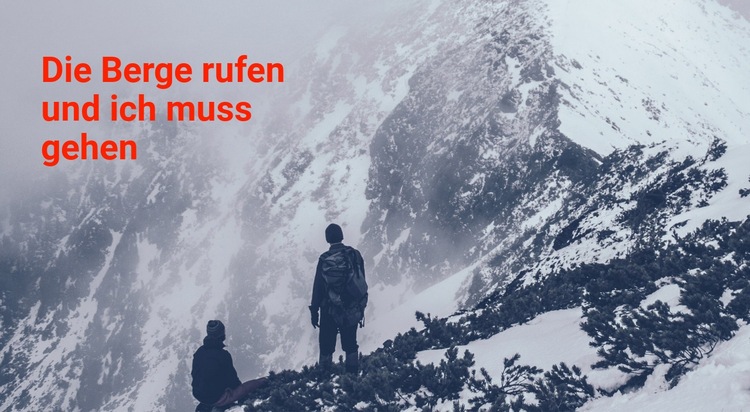
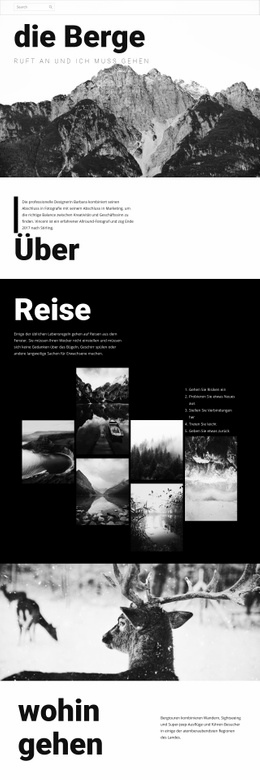
Ein rotes Statement in den Bergen verleiht diesem Hero-Bereich seine unverwechselbare Ausrichtung
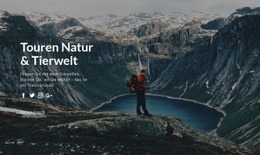
Das stärkste Argument für diesen Abschnitt ist die Art und Weise, wie eine einzige kurze Aussage und ein weitläufiges Bild Reiselust wecken, ohne die Botschaft auf mehrere Inhaltselemente zu verteilen. „Die Berge rufen, und ich muss gehen“ verleiht dem Block einen einprägsamen thematischen Leitsatz, während die verschneiten Gipfel und zwei Wanderer das Outdoor-Szenario sofort erfassbar machen. Die große rote Überschrift links setzt einen markanten farblichen Akzent vor der gedämpften, blaugrauen Fotografie, und der umliegende Freiraum verhindert, dass die Komposition überladen wirkt.
Dieser Aufbau eignet sich für Projekte, die einen einleitenden Berg- oder Wanderabschnitt mit mehr Atmosphäre als ein reines Textfeld benötigen. Das Bild über die volle Breite sorgt für visuelle Präsenz, während die einzelne Überschrift den Inhalt auf einen Blick verständlich hält. Da die Interaktion statisch ist, stützt sich das Design nicht auf rotierende Slides oder ausklappbare Inhalte, sondern auf Bildauswahl, Textkontrast, Platzierung und die Balance zwischen der ruhigen Landschaft und der kraftvollen roten Schrift. Als vorgefertigte Blockoption bietet er sich an, wenn die Seite einen prägnanten Outdoor-Akzent benötigt, der nachfolgenden Abschnitten den Raum lässt, Reiseziele, Aktivitäten oder praktische Reiseinformationen vorzustellen. Seine unverwechselbare Wirkung entsteht aus der Kombination von Dimension, Botschaft und fotografischer Kulisse.
Mit Nicepage anpassen
Wenn Sie Template Builder verwenden, können Sie Farben, Schriftarten, Kopf- und Fußzeilen, Layout, Spalten und andere Designelemente sowie Inhalte und Bilder anpassen.
Vorlage offline bearbeiten
2. Erstellen Sie eine neue Seite oder wählen Sie eine vorhandene aus
3. Klicken Sie auf Neuen Block hinzufügen, suchen Sie nach der ID 57089 und klicken Sie auf die Eingabetaste
Vorlage online bearbeiten
Erstellen Sie fantastische Websites


Kostenloser Nicepage Builder
Schlüsselwörter
Mit einer fertigen Vorlage beginnen
Design für eine neue Seite auswählen
Verwenden Sie eine fertige Vorlage als Ausgangspunkt, anstatt jede Seite von Grund auf neu zu erstellen. Wenn Sie in Nicepage eine neue Seite hinzufügen, durchsuchen Sie die verfügbaren Designs, vergleichen Sie verschiedene Layouts und wählen Sie eine Option, die bereits zum allgemeinen Zweck und zur visuellen Ausrichtung Ihres Projekts passt.
Verschiedene Seitendesigns durchsuchen
Erkunden Sie Seitendesigns mithilfe der Suche, thematischer Kategorien, Designsets und der Vorschau der gesamten Seite. Die Sammlung enthält Layouts für verschiedene Themen und Seitenzwecke, sodass Sie Alternativen leichter vergleichen können, bevor Sie ein Design zur Anpassung auswählen.
Ausgewählte Vorlage anpassen
Nachdem Sie ein Design ausgewählt haben, erstellen Sie die Seite und bearbeiten Sie sie anschließend visuell in Nicepage. Ersetzen Sie den Demoinhalt, passen Sie Bilder, Typografie, Farben, Abschnitte und andere Elemente an und passen Sie das fertige Layout an Ihre eigenen Inhalte an, anstatt das Design von Grund auf neu zu erstellen.
Weitere Designrichtungen entdecken
Wenn die erste Option nicht optimal zu Ihrem Projekt passt, kehren Sie zur Designsammlung zurück und vergleichen Sie weitere Vorlagen, bevor Sie sich für ein Layout entscheiden. So ist die Vorlagenbibliothek nicht nur für eine schnellere Seitenerstellung nützlich, sondern auch, um verschiedene visuelle Ansätze zu erkunden und einen passenden Ausgangspunkt für ein neues Projekt zu finden.
Dieser Workflow bietet Ihnen Zugriff auf eine umfangreiche Sammlung vorgefertigter Designs, die Sie auswählen, vergleichen und an die Bedürfnisse jeder neuen Seite oder jedes Projekts anpassen können.



Mehr von Reisen & Hotels Blöcken
-
EN
-
EN

-
EN
-
EN
-
-
EN
-
EN
-
EN
-
-
EN
-
EN
-
EN
-
EN
-
EN
-
EN
-
EN
-
EN
-
EN
-
EN
-
EN


Mehr von Text auf Bild Blöcken
-
EN

-
-
EN
-
EN
-
-
EN
-
EN
-
EN
-
EN
-
-
-
EN
-
EN
-
EN
-
-
-
-
EN
-
EN
-
EN