Schulbibliothek Vorlage


Eine ausgewogene Bild- und Textoption für Bildungsinhalte
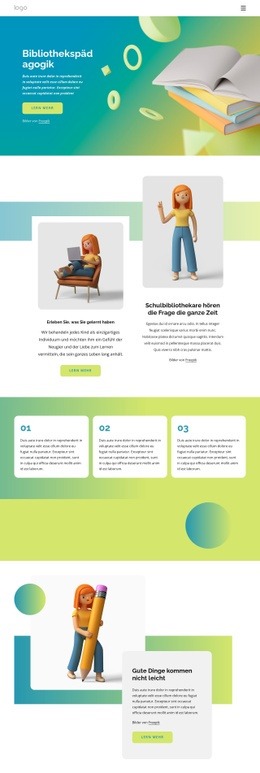
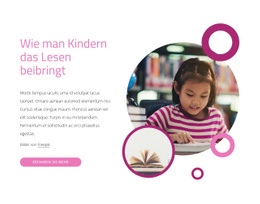
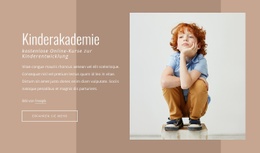
Der Block vereint zwei Spalten für Bildungsinhalte, statt die Botschaft in einem einzigen großen Textbereich oder einer breiten Ansammlung von Karten zu konzentrieren. Jede Spalte nutzt ein abgerundetes Bild im Hochformat über zentrierter Typografie, während die linke Seite unter ihrem Absatz durch eine limettengrüne Schaltfläche „Mehr erfahren“ ergänzt wird. Das Ergebnis ist ein kompaktes Abschnittsdesign, das zwei zusammenhängende Lernideen mit gleichem visuellem Gewicht und einer klar hervorgehobenen Folgeaktion präsentieren kann.
Mehrere Details machen diese Variante besonders wiedererkennbar. Der weiße Hintergrund lässt Raum um die Bildgestaltungen, das horizontale Farbverlaufsband von Blaugrün zu Limettengrün gibt dem Paar einen gemeinsamen Rahmen, und die dunkle, zentrierte Schrift sorgt dafür, dass die Überschriften unter den Bildern gut lesbar bleiben. Die linke und die rechte Überschrift schaffen zudem unterschiedliche Einstiegspunkte: „Erleben Sie, was Sie gelernt haben“ wirkt wie ein Lernangebot, während „Schulbibliothekare hören diese Frage ständig“ eine fragegeleitete Bildungsbotschaft einleitet. Diese Beziehungen verleihen dem Design mehr Charakter als einer gewöhnlichen Zwei-Karten-Anordnung.
Dieser Block ist eine nützliche Wahl, wenn eine Seite im mittleren Bereich einen Bildungsabschnitt benötigt, der Bildmaterial und erklärenden Text ausbalanciert. Er deckt zwei Inhaltsbotschaften, drei begleitende Absätze und eine einzelne „Mehr erfahren“-Aktion ab, während der restliche Seitenbereich für umfassendere Navigation, Einführungen oder weiterführende Informationen frei bleibt.
Mit Nicepage anpassen
Wenn Sie Template Builder verwenden, können Sie Farben, Schriftarten, Kopf- und Fußzeilen, Layout, Spalten und andere Designelemente sowie Inhalte und Bilder anpassen.
Vorlage offline bearbeiten
2. Erstellen Sie eine neue Seite oder wählen Sie eine vorhandene aus
3. Klicken Sie auf Neuen Block hinzufügen, suchen Sie nach der ID 1285096 und klicken Sie auf die Eingabetaste
Vorlage online bearbeiten
Erstellen Sie fantastische Websites


Kostenloser Nicepage Builder
Schlüsselwörter
Mit einer fertigen Vorlage beginnen
Design für eine neue Seite auswählen
Verwenden Sie eine fertige Vorlage als Ausgangspunkt, anstatt jede Seite von Grund auf neu zu erstellen. Wenn Sie in Nicepage eine neue Seite hinzufügen, durchsuchen Sie die verfügbaren Designs, vergleichen Sie verschiedene Layouts und wählen Sie eine Option, die bereits zum allgemeinen Zweck und zur visuellen Ausrichtung Ihres Projekts passt.
Verschiedene Seitendesigns durchsuchen
Erkunden Sie Seitendesigns mithilfe der Suche, thematischer Kategorien, Designsets und der Vorschau der gesamten Seite. Die Sammlung enthält Layouts für verschiedene Themen und Seitenzwecke, sodass Sie Alternativen leichter vergleichen können, bevor Sie ein Design zur Anpassung auswählen.
Ausgewählte Vorlage anpassen
Nachdem Sie ein Design ausgewählt haben, erstellen Sie die Seite und bearbeiten Sie sie anschließend visuell in Nicepage. Ersetzen Sie den Demoinhalt, passen Sie Bilder, Typografie, Farben, Abschnitte und andere Elemente an und passen Sie das fertige Layout an Ihre eigenen Inhalte an, anstatt das Design von Grund auf neu zu erstellen.
Weitere Designrichtungen entdecken
Wenn die erste Option nicht optimal zu Ihrem Projekt passt, kehren Sie zur Designsammlung zurück und vergleichen Sie weitere Vorlagen, bevor Sie sich für ein Layout entscheiden. So ist die Vorlagenbibliothek nicht nur für eine schnellere Seitenerstellung nützlich, sondern auch, um verschiedene visuelle Ansätze zu erkunden und einen passenden Ausgangspunkt für ein neues Projekt zu finden.
Dieser Workflow bietet Ihnen Zugriff auf eine umfangreiche Sammlung vorgefertigter Designs, die Sie auswählen, vergleichen und an die Bedürfnisse jeder neuen Seite oder jedes Projekts anpassen können.