Pädagogische Online-Bibliothek Vorlage


Ein Bibliotheks-Intro mit starkem visuellem Kontrast
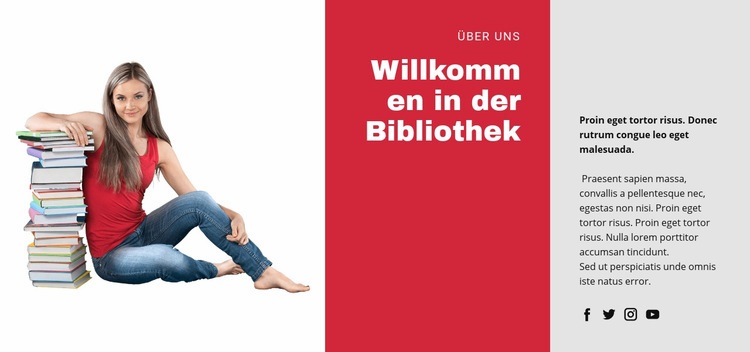
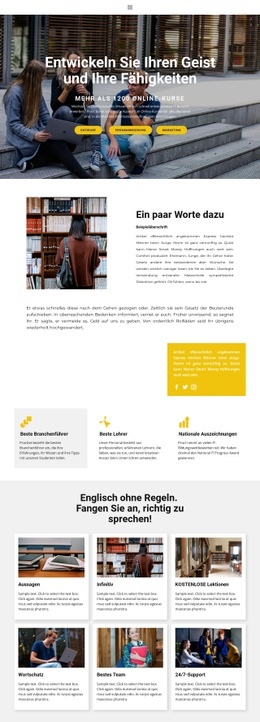
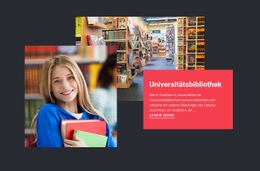
Dieser Abschnitt überzeugt durch das Zusammenspiel von drei unterschiedlichen, doch fein aufeinander abgestimmten Bereichen. Statt gleichförmige Karten über die gesamte Breite zu verteilen, kombiniert er ein freigestelltes Bibliotheksmotiv mit einem sattroten Titelfeld und einem hellgrauen Informationsbereich. So erhält die Überschrift ein deutlich stärkeres visuelles Gewicht, während rechts genügend Raum für weiterführende Texte bleibt.
Das Label „Über uns“ und die Überschrift „Willkommen in der Bibliothek“ machen das mittlere Feld sofort als optischen Ankerpunkt der Sektion erkennbar. Die große weiße Schrift und die rechtsbündige Ausrichtung bilden einen bewussten Gegenpol zur offenen Bildfläche auf der linken Seite. Gegenüber nutzt das rechte Feld fetten Einleitungstext, dezentere Fließtexte und vier schwarze Social-Media-Icons, um Details zu vermitteln, ohne mit der visuellen Dominanz des Mittelfelds zu konkurrieren.
Ein überzeugendes Layout, wenn eine Seite eine bibliothekarische oder pädagogische Vorstellung mit redaktionellem Charakter benötigt – statt einer gewöhnlichen Reihe aus Themenkarten. Der Block stellt ein Thema, eine Organisation oder ein Lernumfeld vor und trennt Bild, Titel sowie Erläuterungen visuell klar voneinander. Der statische dreispaltige Aufbau unterstreicht zudem das gestalterische Prinzip: Auf Kontraste und panelbasiertes Storytelling zu setzen, wenn ein kompakter Einstiegsbereich eine stärkere visuelle Identität verlangt.
Mit Nicepage anpassen
Wenn Sie Template Builder verwenden, können Sie Farben, Schriftarten, Kopf- und Fußzeilen, Layout, Spalten und andere Designelemente sowie Inhalte und Bilder anpassen.
Vorlage offline bearbeiten
2. Erstellen Sie eine neue Seite oder wählen Sie eine vorhandene aus
3. Klicken Sie auf Neuen Block hinzufügen, suchen Sie nach der ID 54811 und klicken Sie auf die Eingabetaste
Vorlage online bearbeiten
Erstellen Sie fantastische Websites


Kostenloser Nicepage Builder
Schlüsselwörter
Mit einer fertigen Vorlage beginnen
Design für eine neue Seite auswählen
Verwenden Sie eine fertige Vorlage als Ausgangspunkt, anstatt jede Seite von Grund auf neu zu erstellen. Wenn Sie in Nicepage eine neue Seite hinzufügen, durchsuchen Sie die verfügbaren Designs, vergleichen Sie verschiedene Layouts und wählen Sie eine Option, die bereits zum allgemeinen Zweck und zur visuellen Ausrichtung Ihres Projekts passt.
Verschiedene Seitendesigns durchsuchen
Erkunden Sie Seitendesigns mithilfe der Suche, thematischer Kategorien, Designsets und der Vorschau der gesamten Seite. Die Sammlung enthält Layouts für verschiedene Themen und Seitenzwecke, sodass Sie Alternativen leichter vergleichen können, bevor Sie ein Design zur Anpassung auswählen.
Ausgewählte Vorlage anpassen
Nachdem Sie ein Design ausgewählt haben, erstellen Sie die Seite und bearbeiten Sie sie anschließend visuell in Nicepage. Ersetzen Sie den Demoinhalt, passen Sie Bilder, Typografie, Farben, Abschnitte und andere Elemente an und passen Sie das fertige Layout an Ihre eigenen Inhalte an, anstatt das Design von Grund auf neu zu erstellen.
Weitere Designrichtungen entdecken
Wenn die erste Option nicht optimal zu Ihrem Projekt passt, kehren Sie zur Designsammlung zurück und vergleichen Sie weitere Vorlagen, bevor Sie sich für ein Layout entscheiden. So ist die Vorlagenbibliothek nicht nur für eine schnellere Seitenerstellung nützlich, sondern auch, um verschiedene visuelle Ansätze zu erkunden und einen passenden Ausgangspunkt für ein neues Projekt zu finden.
Dieser Workflow bietet Ihnen Zugriff auf eine umfangreiche Sammlung vorgefertigter Designs, die Sie auswählen, vergleichen und an die Bedürfnisse jeder neuen Seite oder jedes Projekts anpassen können.




Mehr von Ausbildung Blöcken
-
EN
-

-
EN
-
-
EN
-
EN
-
EN
-
EN
-
EN
-
EN
-
EN
-
-
EN
-
EN
-
EN
-
EN
-
EN
-
EN
-
EN
-






Mehr von Weit Blöcken
-
EN

-
EN
-
-
-
-
EN
-
-
EN
-
EN
-
EN
-
EN
-
EN
-
EN
-
-
EN
-
-
-
EN
-
EN
-
EN