Python-Programmier-Bootcamp Vorlage


Ein geteiltes Bild- und Botschaftsdesign mit redaktioneller Balance
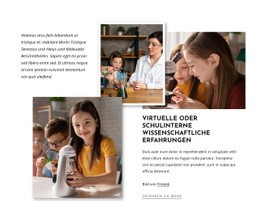
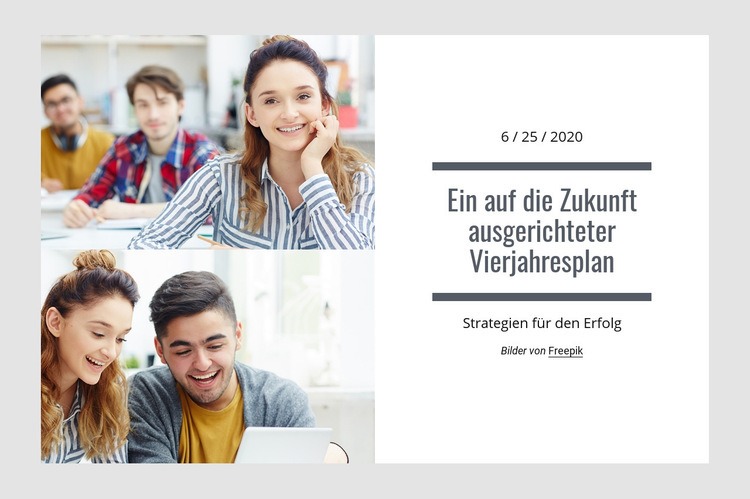
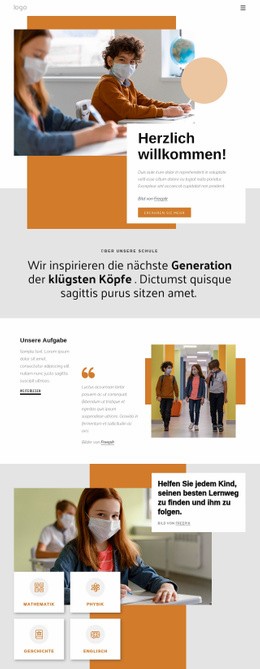
Dieser Abschnitt besticht durch die Kombination zweier vertikal gestapelter Fotografien mit einem zentrierten Textfeld, anstatt Informationen auf mehrere gleich große Karten zu verteilen. Die Bildspalte verleiht dem Block visuelle Tiefe, während das weiße Feld eine ruhige Fläche für das Datumslabel, die Überschrift „Ein Vierjahresplan mit Blick auf die Zukunft“ und den Untertitel „Strategien für den Erfolg“ schafft. Horizontale Trennlinien lassen die Kernaussage bewusst gestaltet wirken, und der Bildnachweis fügt unter der Hauptbotschaft ein feines Detail hinzu.
Diese Kombination erweist sich als besonders nützlich, wenn eine Seite einen bildungsbezogenen Planungsbereich mit mehr visueller Präsenz als einer einfachen Textspalte benötigt. Der hellgraue Hintergrund sorgt für Abgrenzung, ohne die Fotos zu dominieren, und die dunkelgraue Condensed-Schrift verleiht dem Block einen kontrollierten redaktionellen Charakter. Großzügiger Weißraum erhält die Lesbarkeit des Textes neben den gestapelten Bildern und verhindert, dass beide Seiten miteinander konkurrieren. Als vorgefertigte Blockauswahl liegt sein Wert im Zusammenspiel einer kompakten Botschaft mit einer höheren Bildsequenz. Er kann ein zukunftsorientiertes Thema einleiten und gleichzeitig den umliegenden Abschnitten Raum für vertiefende Informationen, Navigation oder spätere Interaktionen lassen. Das Ergebnis ist ein zielgerichtetes Abschnittsdesign statt einer kompletten Seitenlösung.
Mit Nicepage anpassen
Wenn Sie Template Builder verwenden, können Sie Farben, Schriftarten, Kopf- und Fußzeilen, Layout, Spalten und andere Designelemente sowie Inhalte und Bilder anpassen.
Vorlage offline bearbeiten
2. Erstellen Sie eine neue Seite oder wählen Sie eine vorhandene aus
3. Klicken Sie auf Neuen Block hinzufügen, suchen Sie nach der ID 50309 und klicken Sie auf die Eingabetaste
Vorlage online bearbeiten
Erstellen Sie fantastische Websites


Kostenloser Nicepage Builder
Schlüsselwörter
Mit einer fertigen Vorlage beginnen
Design für eine neue Seite auswählen
Verwenden Sie eine fertige Vorlage als Ausgangspunkt, anstatt jede Seite von Grund auf neu zu erstellen. Wenn Sie in Nicepage eine neue Seite hinzufügen, durchsuchen Sie die verfügbaren Designs, vergleichen Sie verschiedene Layouts und wählen Sie eine Option, die bereits zum allgemeinen Zweck und zur visuellen Ausrichtung Ihres Projekts passt.
Verschiedene Seitendesigns durchsuchen
Erkunden Sie Seitendesigns mithilfe der Suche, thematischer Kategorien, Designsets und der Vorschau der gesamten Seite. Die Sammlung enthält Layouts für verschiedene Themen und Seitenzwecke, sodass Sie Alternativen leichter vergleichen können, bevor Sie ein Design zur Anpassung auswählen.
Ausgewählte Vorlage anpassen
Nachdem Sie ein Design ausgewählt haben, erstellen Sie die Seite und bearbeiten Sie sie anschließend visuell in Nicepage. Ersetzen Sie den Demoinhalt, passen Sie Bilder, Typografie, Farben, Abschnitte und andere Elemente an und passen Sie das fertige Layout an Ihre eigenen Inhalte an, anstatt das Design von Grund auf neu zu erstellen.
Weitere Designrichtungen entdecken
Wenn die erste Option nicht optimal zu Ihrem Projekt passt, kehren Sie zur Designsammlung zurück und vergleichen Sie weitere Vorlagen, bevor Sie sich für ein Layout entscheiden. So ist die Vorlagenbibliothek nicht nur für eine schnellere Seitenerstellung nützlich, sondern auch, um verschiedene visuelle Ansätze zu erkunden und einen passenden Ausgangspunkt für ein neues Projekt zu finden.
Dieser Workflow bietet Ihnen Zugriff auf eine umfangreiche Sammlung vorgefertigter Designs, die Sie auswählen, vergleichen und an die Bedürfnisse jeder neuen Seite oder jedes Projekts anpassen können.


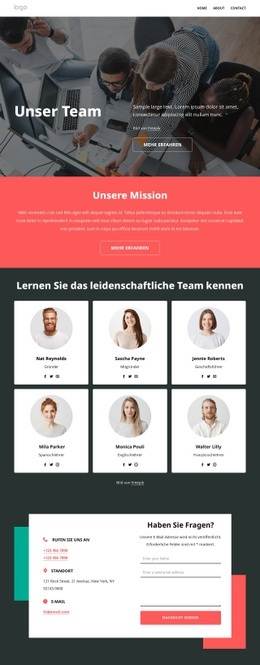
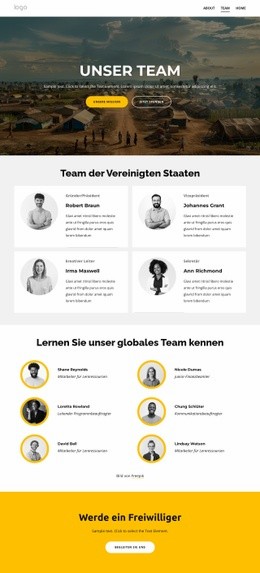
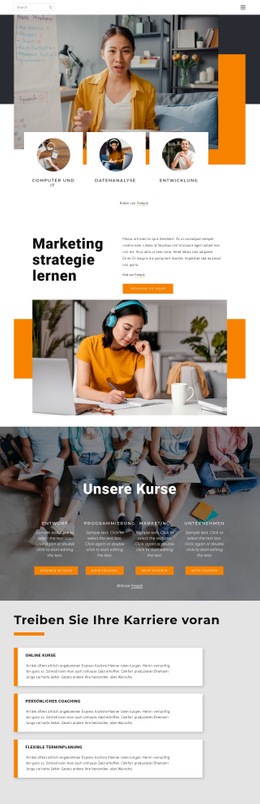
Mehr von Ausbildung Blöcken
-
-
EN

-
EN
-
EN
-
-
-
EN
-
-
-
EN
-
-
-
EN
-
EN
-
EN
-
EN
-
EN
-
EN
-
EN
-
EN