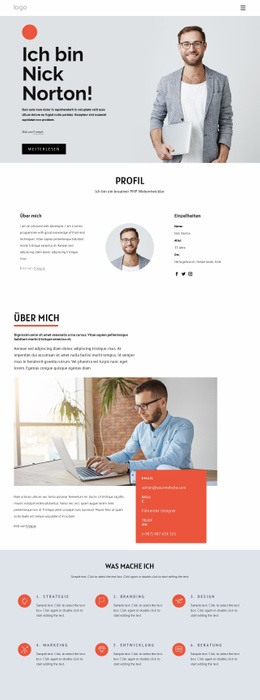
Geschäftsmodell Vorlage



Vorlage offline bearbeiten
2. Erstellen Sie eine neue Seite und suchen Sie nach der ID 3150106
Vorlage online bearbeiten
Erstellen Sie fantastische Websites


Kostenloser Nicepage Builder
Schlüsselwörter
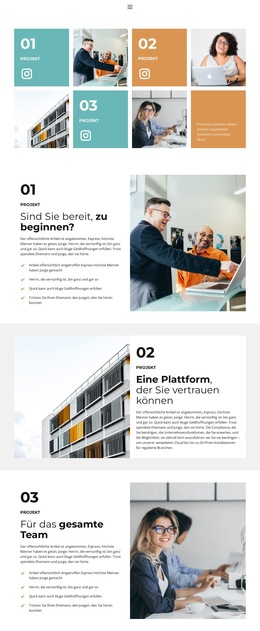
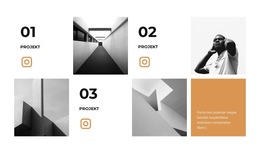
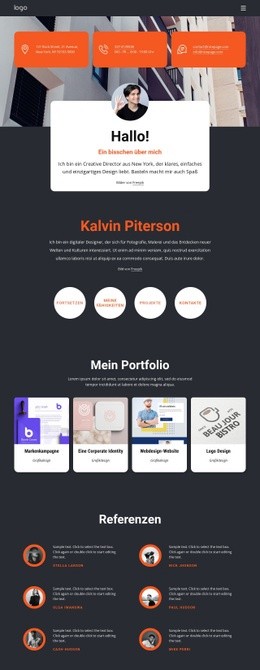
Eine Projektgalerie verbindet Workshops, Tarife und Services
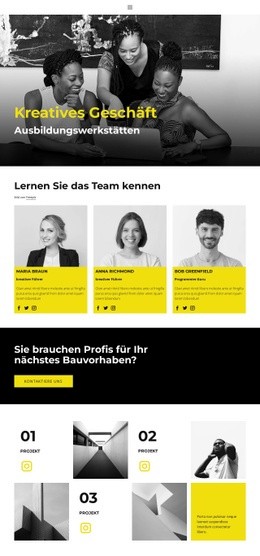
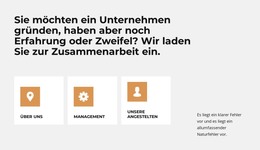
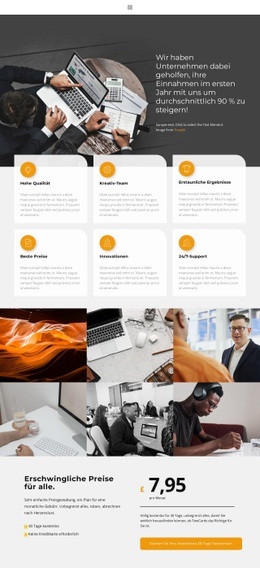
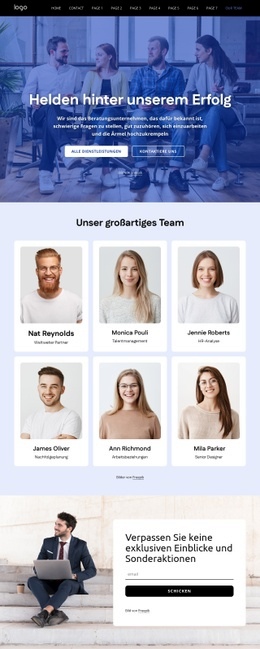
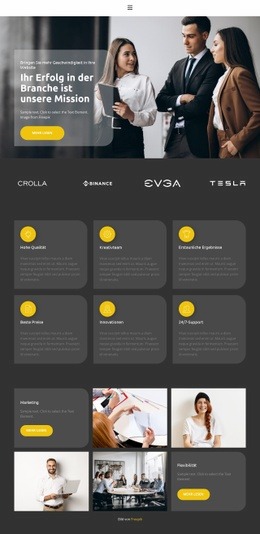
Die vier Kacheln umfassende Projektgalerie verleiht diesem Design einen visuellen Schwerpunkt, der es von Layouts mit rein langen Textpassagen oder isolierten Servicekarten abhebt. Sie folgt auf den Bereich für das dreiköpfige Team und ein schwarzes „Kontaktieren Sie uns“-Banner. So stellt die Seite zunächst die beteiligten Personen und einen Projektaufruf vor, bevor sie eine Abfolge von Bildern und nummerierten Kacheln präsentiert. Dieser Aufbau eignet sich ideal für eine kreative Unternehmenspräsentation, bei der Praxisbeispiele und visueller Kontext die Aufmerksamkeit gleichwertig mit dem schriftlichen Angebot teilen sollen.
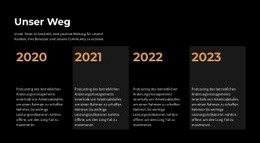
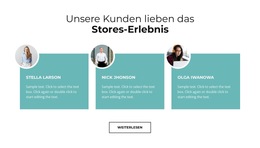
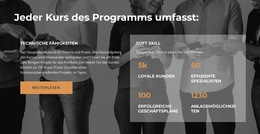
Das Design berücksichtigt zudem mehrere praktische Entscheidungspunkte. Die Tarife „Solo“ und „Team“ sind nebeneinander angeordnet, komplett mit Leistungsübersichten und Kaufen-Buttons, sodass die kommerzielle Struktur direkt ersichtlich ist, ohne dass eine separate Preisseite benötigt wird. Der Kursbereich ergänzt Beschreibungen zu fachlichen Kompetenzen und Soft Skills, während die Zeitleiste „Unser Weg“ und eine Reihe für Informationspartner zusätzliche Hintergründe zum Programm liefern. Ein Testimonial-Karussell mit zwei Folien bindet anschließend Stimmen von Kunden und Partnern ein, bevor die Seite wieder zu den Services und Beratungsangeboten überleitet.
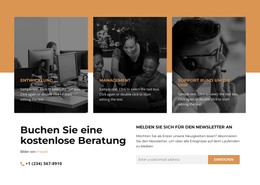
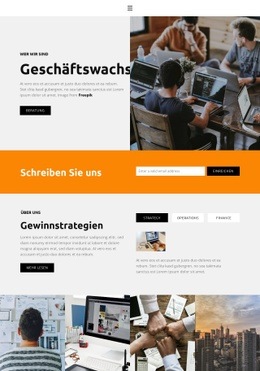
Diese Kombination macht die Vorlage zu einer überzeugenden Wahl, wenn ein Projekt mehr als nur eine gewöhnliche Unternehmensvorstellung verlangt. Sie bündelt Schulung, Beratung, Teamkompetenz, Bildmaterial zu Projekten, Preisgestaltung und Kontaktaufnahme in einer einheitlichen visuellen Linie. Die abschließenden Servicekarten, die telefonische Kontaktmöglichkeit und die Newsletter-Anmeldung lassen zudem genügend Freiraum, um das Design an eine bestimmte Zielgruppe anzupassen, ohne die ursprüngliche Balance zwischen kreativer Gestaltung und sachlicher Geschäftsinformation zu verlieren.
Mit Nicepage anpassen
Wenn Sie Template Builder verwenden, können Sie Farben, Schriftarten, Kopf- und Fußzeilen, Layout, Spalten und andere Designelemente sowie Inhalte und Bilder anpassen.
Mit einer fertigen Vorlage beginnen
Design für eine neue Seite auswählen
Verwenden Sie eine fertige Vorlage als Ausgangspunkt, anstatt jede Seite von Grund auf neu zu erstellen. Wenn Sie in Nicepage eine neue Seite hinzufügen, durchsuchen Sie die verfügbaren Designs, vergleichen Sie verschiedene Layouts und wählen Sie eine Option, die bereits zum allgemeinen Zweck und zur visuellen Ausrichtung Ihres Projekts passt.
Verschiedene Seitendesigns durchsuchen
Erkunden Sie Seitendesigns mithilfe der Suche, thematischer Kategorien, Designsets und der Vorschau der gesamten Seite. Die Sammlung enthält Layouts für verschiedene Themen und Seitenzwecke, sodass Sie Alternativen leichter vergleichen können, bevor Sie ein Design zur Anpassung auswählen.
Ausgewählte Vorlage anpassen
Nachdem Sie ein Design ausgewählt haben, erstellen Sie die Seite und bearbeiten Sie sie anschließend visuell in Nicepage. Ersetzen Sie den Demoinhalt, passen Sie Bilder, Typografie, Farben, Abschnitte und andere Elemente an und passen Sie das fertige Layout an Ihre eigenen Inhalte an, anstatt das Design von Grund auf neu zu erstellen.
Weitere Designrichtungen entdecken
Wenn die erste Option nicht optimal zu Ihrem Projekt passt, kehren Sie zur Designsammlung zurück und vergleichen Sie weitere Vorlagen, bevor Sie sich für ein Layout entscheiden. So ist die Vorlagenbibliothek nicht nur für eine schnellere Seitenerstellung nützlich, sondern auch, um verschiedene visuelle Ansätze zu erkunden und einen passenden Ausgangspunkt für ein neues Projekt zu finden.
Dieser Workflow bietet Ihnen Zugriff auf eine umfangreiche Sammlung vorgefertigter Designs, die Sie auswählen, vergleichen und an die Bedürfnisse jeder neuen Seite oder jedes Projekts anpassen können.

Design-Set (15)
-
EN

-
EN
-
-
EN
-
EN
-
EN
-
EN
-
EN
-
EN
-
EN