Gruppentherapie Vorlage


Eine geteilte Einleitung mit mehr visuellem Kontext als ein einfacher Textabschnitt
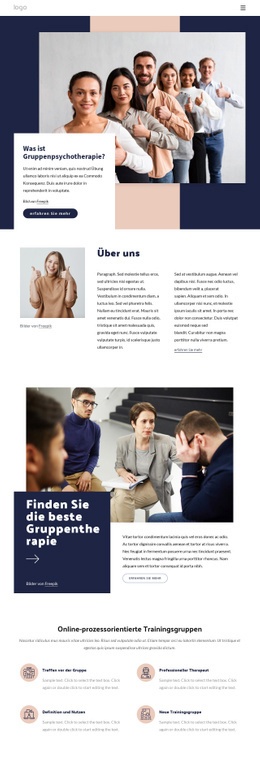
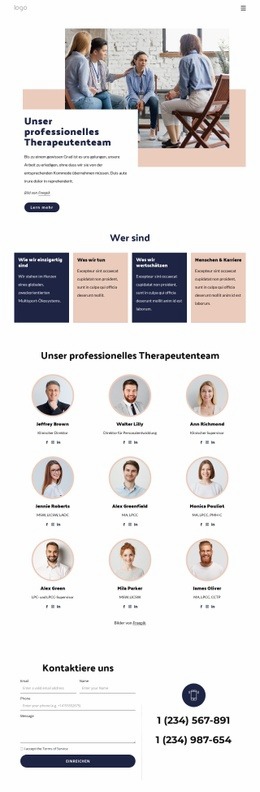
Der größte Vorzug dieses Blocks liegt im Zusammenspiel zwischen seiner zweispaltigen Einleitung und der breiten Fotografie darunter. Statt Text neben ein kleines Begleitbild zu stellen, erhält „Gruppentherapie verstehen“ eine eigene Seite im oberen Teil der Komposition, während auf der gegenüberliegenden Seite der erklärende Absatz mit einer „Mehr erfahren“-Aktion kombiniert wird. Den großzügigen unteren Bereich nimmt schließlich das Diskussionsfoto ein. Dieser Aufbau sorgt für eine klare Bewegung vom Thema über die Erklärung bis hin zum visuellen Kontext.
Zwei kontrastierende rechteckige Formen bieten einen weiteren Grund, sich für dieses Design zu entscheiden, wenn ein Abschnitt einen gestalterischen Rahmen benötigt, ohne auf eine dichte Ansammlung von Cards oder Steuerelementen zurückzugreifen. Dunkles Marineblau findet sich in der Überschrift und dem abgerundeten Aktions-Button wieder, während dezente Pfirsichakzente den weißen Inhaltsbereich mit zurückhaltender geometrischer Betonung strukturieren. Großzügiger Weißraum schützt die visuelle Hierarchie, sodass das Foto mit der Botschaft verbunden bleibt, ohne den Text zu erdrücken.
Diese Option eignet sich besonders für Seiten, die einen einführenden Gruppentherapie-Abschnitt mit ruhigem Informationsrhythmus und einem deutlich sichtbaren nächsten Schritt erfordern. Sie bietet mehr Struktur als ein einfacher Textabsatz und mehr narrative Führung als ein reines Bildfeld, bleibt dabei aber ein einziger wiederverwendbarer Block, der sich flexibel neben anderen Inhalten platzieren lässt.
Mit Nicepage anpassen
Wenn Sie Template Builder verwenden, können Sie Farben, Schriftarten, Kopf- und Fußzeilen, Layout, Spalten und andere Designelemente sowie Inhalte und Bilder anpassen.
Vorlage offline bearbeiten
2. Erstellen Sie eine neue Seite oder wählen Sie eine vorhandene aus
3. Klicken Sie auf Neuen Block hinzufügen, suchen Sie nach der ID 6150744 und klicken Sie auf die Eingabetaste
Vorlage online bearbeiten
Erstellen Sie fantastische Websites


Kostenloser Nicepage Builder
Schlüsselwörter
Mit einer fertigen Vorlage beginnen
Design für eine neue Seite auswählen
Verwenden Sie eine fertige Vorlage als Ausgangspunkt, anstatt jede Seite von Grund auf neu zu erstellen. Wenn Sie in Nicepage eine neue Seite hinzufügen, durchsuchen Sie die verfügbaren Designs, vergleichen Sie verschiedene Layouts und wählen Sie eine Option, die bereits zum allgemeinen Zweck und zur visuellen Ausrichtung Ihres Projekts passt.
Verschiedene Seitendesigns durchsuchen
Erkunden Sie Seitendesigns mithilfe der Suche, thematischer Kategorien, Designsets und der Vorschau der gesamten Seite. Die Sammlung enthält Layouts für verschiedene Themen und Seitenzwecke, sodass Sie Alternativen leichter vergleichen können, bevor Sie ein Design zur Anpassung auswählen.
Ausgewählte Vorlage anpassen
Nachdem Sie ein Design ausgewählt haben, erstellen Sie die Seite und bearbeiten Sie sie anschließend visuell in Nicepage. Ersetzen Sie den Demoinhalt, passen Sie Bilder, Typografie, Farben, Abschnitte und andere Elemente an und passen Sie das fertige Layout an Ihre eigenen Inhalte an, anstatt das Design von Grund auf neu zu erstellen.
Weitere Designrichtungen entdecken
Wenn die erste Option nicht optimal zu Ihrem Projekt passt, kehren Sie zur Designsammlung zurück und vergleichen Sie weitere Vorlagen, bevor Sie sich für ein Layout entscheiden. So ist die Vorlagenbibliothek nicht nur für eine schnellere Seitenerstellung nützlich, sondern auch, um verschiedene visuelle Ansätze zu erkunden und einen passenden Ausgangspunkt für ein neues Projekt zu finden.
Dieser Workflow bietet Ihnen Zugriff auf eine umfangreiche Sammlung vorgefertigter Designs, die Sie auswählen, vergleichen und an die Bedürfnisse jeder neuen Seite oder jedes Projekts anpassen können.



Mehr von Medizin & Wissenschaft Blöcken
-

-
EN
-
EN
-
EN
-
EN
-
EN
-
EN
-