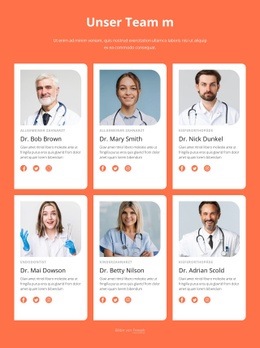
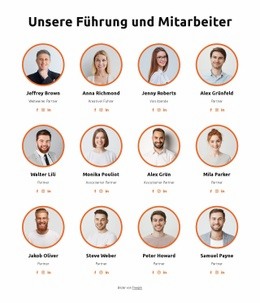
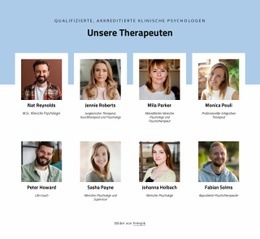
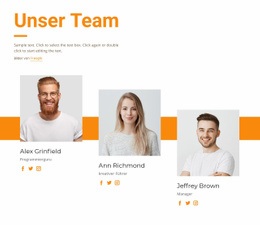
Hotelpersonal Vorlage


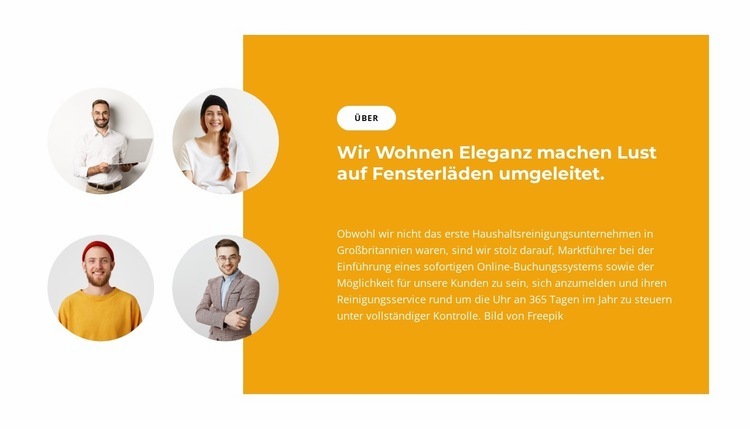
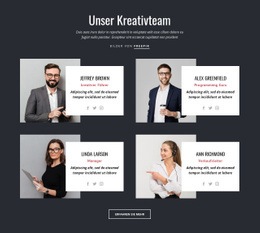
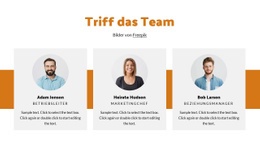
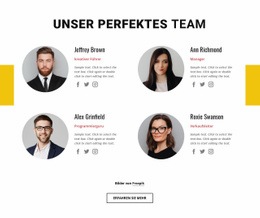
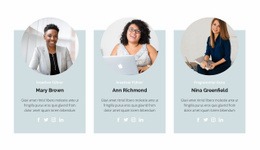
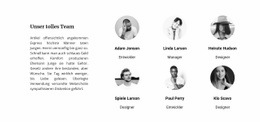
Vier Porträts und ein überlappendes Paneel schaffen eine markante Abschnittsvariante
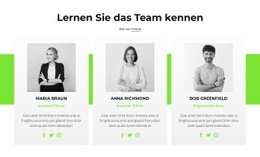
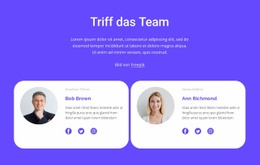
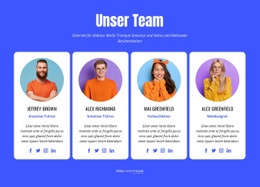
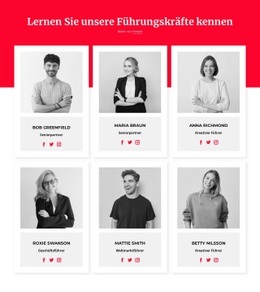
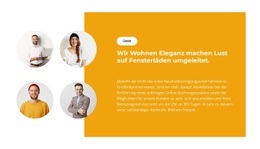
Der Block kombiniert ein kompaktes Arrangement aus vier Porträts mit einem ausdrucksstarken orangen Textpaneel, statt auf eine herkömmliche Kartenreihe oder eine einzelne zentrierte Textspalte zu setzen. Die Porträts sind kreisrund und in zwei Zweierreihen angeordnet, was der linken Seite einen wiederkehrenden, aber harmonisch eingefassten visuellen Rhythmus verleiht. Ihre hellen, neutralen Hintergründe heben die Gesichter voneinander ab und bewahren zugleich eine einheitliche Bildsprache.
Die rechte Seite setzt einen kontrastreichen gestalterischen Akzent: Ein satt oranges Rechteck trägt die „Über uns“-Kennzeichnung, eine markante Überschrift und den ergänzenden Absatz in weißer Schrift. Da die Porträtgruppe den Rand des Paneels überlappt, verbindet das Design die personelle Bildsprache mit der Unternehmensbeschreibung und verleiht dem Abschnitt mehr optische Präsenz als ein gewöhnliches Split-Layout. Zudem bleibt die gesamte Vorstellung dank des statischen Aufbaus sofort vollständig sichtbar.
Diese Variante ist ideal, wenn eine Seite eine Unternehmens- oder Dienstleistungsvorstellung benötigt, die personenzentriertes Bildmaterial mit einer prägnanten Botschaft verbindet. Sie erfüllt einen klaren inhaltlichen Zweck, ohne auf zusätzliche Karten, eine Galerie-Steuerung oder umfangreiche Textmengen angewiesen zu sein. Die gezeigte Überschrift und der Absatz sind Beispielinhalte und können ersetzt werden, während die vier runden Porträts, das orangefarbene Feld, die kompakte Typografie und die Überlappung die prägenden Gestaltungselemente bleiben. Der Quellennachweis-Link bleibt dem bereitgestellten Bildmaterial zugeordnet, statt den Zweck des Blocks zu bestimmen.
Mit Nicepage anpassen
Wenn Sie Template Builder verwenden, können Sie Farben, Schriftarten, Kopf- und Fußzeilen, Layout, Spalten und andere Designelemente sowie Inhalte und Bilder anpassen.
Vorlage offline bearbeiten
2. Erstellen Sie eine neue Seite oder wählen Sie eine vorhandene aus
3. Klicken Sie auf Neuen Block hinzufügen, suchen Sie nach der ID 3660198 und klicken Sie auf die Eingabetaste
Vorlage online bearbeiten
Erstellen Sie fantastische Websites


Kostenloser Nicepage Builder
Schlüsselwörter
Mit einer fertigen Vorlage beginnen
Design für eine neue Seite auswählen
Verwenden Sie eine fertige Vorlage als Ausgangspunkt, anstatt jede Seite von Grund auf neu zu erstellen. Wenn Sie in Nicepage eine neue Seite hinzufügen, durchsuchen Sie die verfügbaren Designs, vergleichen Sie verschiedene Layouts und wählen Sie eine Option, die bereits zum allgemeinen Zweck und zur visuellen Ausrichtung Ihres Projekts passt.
Verschiedene Seitendesigns durchsuchen
Erkunden Sie Seitendesigns mithilfe der Suche, thematischer Kategorien, Designsets und der Vorschau der gesamten Seite. Die Sammlung enthält Layouts für verschiedene Themen und Seitenzwecke, sodass Sie Alternativen leichter vergleichen können, bevor Sie ein Design zur Anpassung auswählen.
Ausgewählte Vorlage anpassen
Nachdem Sie ein Design ausgewählt haben, erstellen Sie die Seite und bearbeiten Sie sie anschließend visuell in Nicepage. Ersetzen Sie den Demoinhalt, passen Sie Bilder, Typografie, Farben, Abschnitte und andere Elemente an und passen Sie das fertige Layout an Ihre eigenen Inhalte an, anstatt das Design von Grund auf neu zu erstellen.
Weitere Designrichtungen entdecken
Wenn die erste Option nicht optimal zu Ihrem Projekt passt, kehren Sie zur Designsammlung zurück und vergleichen Sie weitere Vorlagen, bevor Sie sich für ein Layout entscheiden. So ist die Vorlagenbibliothek nicht nur für eine schnellere Seitenerstellung nützlich, sondern auch, um verschiedene visuelle Ansätze zu erkunden und einen passenden Ausgangspunkt für ein neues Projekt zu finden.
Dieser Workflow bietet Ihnen Zugriff auf eine umfangreiche Sammlung vorgefertigter Designs, die Sie auswählen, vergleichen und an die Bedürfnisse jeder neuen Seite oder jedes Projekts anpassen können.

Design-Set (16)
-
EN

-
EN
-
EN
-
EN
-
EN
-
EN
-
EN
-
EN
-
EN
-
-
EN
-
EN
-
EN

Mehr von Team Blöcken
-
-
EN
-
EN
-
EN
-
EN
-
EN
-
EN
-
EN
-
EN
-
EN
-
EN
-
-
EN
-
EN
-
-
EN
-
EN
-
-
-
EN