Lernen Sie unseren Gründer kennen Vorlage


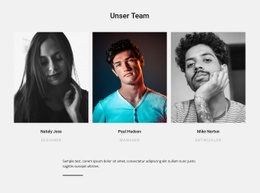
Vier ungleiche Porträts verleihen dem Team-Bereich seinen Charakter
Das überzeugendste Argument für diesen Block ist das Zusammenspiel zwischen den vier runden Porträts und der offenen orangefarbenen Fläche um sie herum. Anstatt jede Person in einer identischen Karte zu platzieren, verteilt das Design die Porträts asymmetrisch, variiert ihre sichtbare Größe und nutzt die links unten platzierte Überschrift „Unser Team“ als Orientierungspunkt. Diese Kombination verleiht dem Abschnitt eine ausdrucksstärkere Wirkung, während der Zweck unmittelbar verständlich bleibt. Weißer Text gewährleistet einen klaren Kontrast, und der Freepik-Bildnachweis nimmt eine feste Position unterhalb der Überschrift ein.
Diese Option eignet sich für eine Seite, die eine Teamvorstellung mit mehr visueller Dynamik als eine herkömmliche Profilreihe benötigt. Der Block erfüllt einen klaren inhaltlichen Zweck – das Vorstellen von Personen –, ohne überflüssige Bedienelemente oder Interaktionen hinzuzufügen, sodass er eine prägnante Designwahl bleibt und nicht zu einem überladenen Informationsbereich wird. Sein Mehrwert liegt in der Ausgewogenheit zwischen wiedererkennbarem Inhalt und ungewöhnlicher Komposition: Vier Porträts liefern die menschliche Note, der orangefarbene Hintergrund verbindet das Gesamtbild und der Textbereich unten links verhindert, dass die verteilten Bilder unverbunden wirken. Im Vergleich zu anderen Team-Bereichen ist dieses Design besonders dort passend, wo Asymmetrie und Farbe genauso ins Auge fallen sollen wie die Porträts selbst.
Mit Nicepage anpassen
Wenn Sie Template Builder verwenden, können Sie Farben, Schriftarten, Kopf- und Fußzeilen, Layout, Spalten und andere Designelemente sowie Inhalte und Bilder anpassen.
Vorlage offline bearbeiten
2. Erstellen Sie eine neue Seite oder wählen Sie eine vorhandene aus
3. Klicken Sie auf Neuen Block hinzufügen, suchen Sie nach der ID 5091980 und klicken Sie auf die Eingabetaste
Vorlage online bearbeiten
Erstellen Sie fantastische Websites


Kostenloser Nicepage Builder
Schlüsselwörter
Mit einer fertigen Vorlage beginnen
Design für eine neue Seite auswählen
Verwenden Sie eine fertige Vorlage als Ausgangspunkt, anstatt jede Seite von Grund auf neu zu erstellen. Wenn Sie in Nicepage eine neue Seite hinzufügen, durchsuchen Sie die verfügbaren Designs, vergleichen Sie verschiedene Layouts und wählen Sie eine Option, die bereits zum allgemeinen Zweck und zur visuellen Ausrichtung Ihres Projekts passt.
Verschiedene Seitendesigns durchsuchen
Erkunden Sie Seitendesigns mithilfe der Suche, thematischer Kategorien, Designsets und der Vorschau der gesamten Seite. Die Sammlung enthält Layouts für verschiedene Themen und Seitenzwecke, sodass Sie Alternativen leichter vergleichen können, bevor Sie ein Design zur Anpassung auswählen.
Ausgewählte Vorlage anpassen
Nachdem Sie ein Design ausgewählt haben, erstellen Sie die Seite und bearbeiten Sie sie anschließend visuell in Nicepage. Ersetzen Sie den Demoinhalt, passen Sie Bilder, Typografie, Farben, Abschnitte und andere Elemente an und passen Sie das fertige Layout an Ihre eigenen Inhalte an, anstatt das Design von Grund auf neu zu erstellen.
Weitere Designrichtungen entdecken
Wenn die erste Option nicht optimal zu Ihrem Projekt passt, kehren Sie zur Designsammlung zurück und vergleichen Sie weitere Vorlagen, bevor Sie sich für ein Layout entscheiden. So ist die Vorlagenbibliothek nicht nur für eine schnellere Seitenerstellung nützlich, sondern auch, um verschiedene visuelle Ansätze zu erkunden und einen passenden Ausgangspunkt für ein neues Projekt zu finden.
Dieser Workflow bietet Ihnen Zugriff auf eine umfangreiche Sammlung vorgefertigter Designs, die Sie auswählen, vergleichen und an die Bedürfnisse jeder neuen Seite oder jedes Projekts anpassen können.

Design-Set (15)
-
EN

-
EN
-
EN
-
EN
-
EN
-
EN
-
EN
-
-
EN
-
EN









Mehr von Musik & Unterhaltung Blöcken
-
EN
-
EN
-
EN
-
EN
-
-
EN
-
-
EN
-
-
EN
-
-
-
EN
-
EN
-
EN
-
EN
-
-
EN
-
-









Mehr von Team Blöcken
-
EN

-
-
EN
-
EN
-
EN
-
-
-
EN
-
EN
-
EN
-
EN
-
EN
-
EN
-
EN
-
-
-
EN
-
EN
-
EN
-
EN