Pflanzenpflege Vorlage


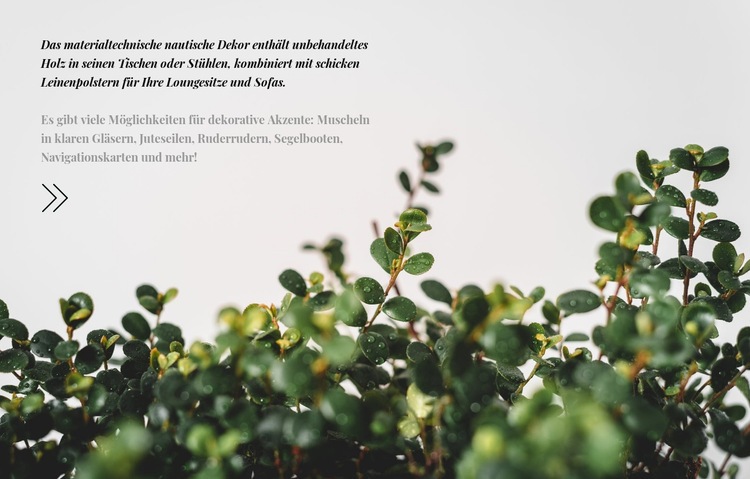
Maritimes Detail trifft auf eine redaktionelle Blattwerk-Komposition
Der Block bietet eine klare Alternative zu einem herkömmlichen Dekor-Bereich, der aus Produktkarten oder gleichmäßig verteilten Bildkacheln aufgebaut ist. Sein beschreibender Text entwickelt eine Idee über zwei zusammenhängende Richtungen: Tische und Stühle aus unbehandeltem Holz sowie Leinenbezüge für Loungesessel und Sofas; dazu Muscheln, Juteseile, Ruder, Segelboote und Seekarten als dekorative Akzente. Diese Kombination macht das Design besonders nützlich, wenn eine Seite einen Stil über Materialien und visuelle Referenzen vermitteln soll, statt eine lange Liste einzelner Angebote zu präsentieren.
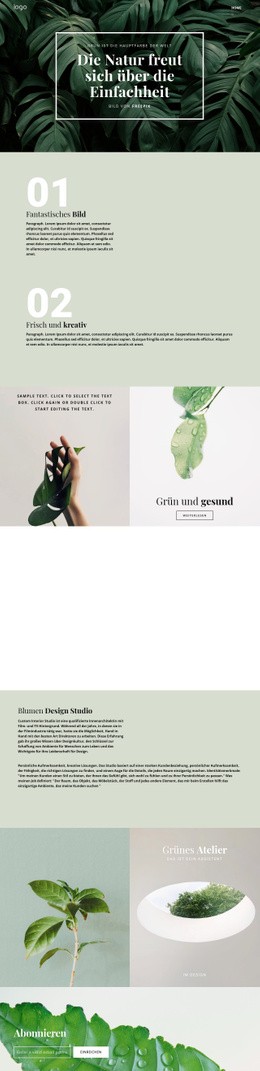
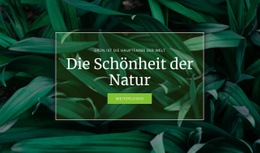
Sein stärkstes Unterscheidungsmerkmal ist die Art und Weise, wie sich Text und Bild den Raum teilen. Der Absatz steht oben links, während sich eine botanische Fotografie über die volle Breite des Abschnitts erstreckt und gedämpft grünes Blattwerk vor allem im unteren Bereich zeigt. Heller Freiraum lässt dem Text Raum zum Atmen, dunkle kursive Serifenschrift setzt den wesentlichen Akzent und hellgrauer Begleittext verhindert, dass die Beschreibung visuell zu schwer wirkt. Ein kleiner konturierter Pfeil liefert einen dezenten grafischen Hinweis, ohne einen neuen Inhaltsbereich zu eröffnen. Als Auswahl für einen Abschnitt eignet sich dieser Entwurf für Projekte, die eine stimmungsvolle redaktionelle Pause, die Erklärung eines Dekorkonzepts oder einen naturnahen Übergang zwischen stärker strukturierten Bereichen benötigen. Das statische Layout legt den besonderen Wert eher in die Komposition und die thematische Gegenüberstellung als in die Interaktion.
Mit Nicepage anpassen
Wenn Sie Template Builder verwenden, können Sie Farben, Schriftarten, Kopf- und Fußzeilen, Layout, Spalten und andere Designelemente sowie Inhalte und Bilder anpassen.
Vorlage offline bearbeiten
2. Erstellen Sie eine neue Seite oder wählen Sie eine vorhandene aus
3. Klicken Sie auf Neuen Block hinzufügen, suchen Sie nach der ID 265362 und klicken Sie auf die Eingabetaste
Vorlage online bearbeiten
Erstellen Sie fantastische Websites


Kostenloser Nicepage Builder
Schlüsselwörter
Mit einer fertigen Vorlage beginnen
Design für eine neue Seite auswählen
Verwenden Sie eine fertige Vorlage als Ausgangspunkt, anstatt jede Seite von Grund auf neu zu erstellen. Wenn Sie in Nicepage eine neue Seite hinzufügen, durchsuchen Sie die verfügbaren Designs, vergleichen Sie verschiedene Layouts und wählen Sie eine Option, die bereits zum allgemeinen Zweck und zur visuellen Ausrichtung Ihres Projekts passt.
Verschiedene Seitendesigns durchsuchen
Erkunden Sie Seitendesigns mithilfe der Suche, thematischer Kategorien, Designsets und der Vorschau der gesamten Seite. Die Sammlung enthält Layouts für verschiedene Themen und Seitenzwecke, sodass Sie Alternativen leichter vergleichen können, bevor Sie ein Design zur Anpassung auswählen.
Ausgewählte Vorlage anpassen
Nachdem Sie ein Design ausgewählt haben, erstellen Sie die Seite und bearbeiten Sie sie anschließend visuell in Nicepage. Ersetzen Sie den Demoinhalt, passen Sie Bilder, Typografie, Farben, Abschnitte und andere Elemente an und passen Sie das fertige Layout an Ihre eigenen Inhalte an, anstatt das Design von Grund auf neu zu erstellen.
Weitere Designrichtungen entdecken
Wenn die erste Option nicht optimal zu Ihrem Projekt passt, kehren Sie zur Designsammlung zurück und vergleichen Sie weitere Vorlagen, bevor Sie sich für ein Layout entscheiden. So ist die Vorlagenbibliothek nicht nur für eine schnellere Seitenerstellung nützlich, sondern auch, um verschiedene visuelle Ansätze zu erkunden und einen passenden Ausgangspunkt für ein neues Projekt zu finden.
Dieser Workflow bietet Ihnen Zugriff auf eine umfangreiche Sammlung vorgefertigter Designs, die Sie auswählen, vergleichen und an die Bedürfnisse jeder neuen Seite oder jedes Projekts anpassen können.

Mehr von Natur Blöcken
-
EN
-

-
-
EN
-
EN
-
EN
-
EN
-
EN
-
EN
-
EN
-
-
-
EN
-
EN
-
EN
-
EN
-
EN
-
EN
-
EN
-
EN





Mehr von Text auf Bild Blöcken
-

-
-
EN
-
-
EN
-
EN
-
EN
-
EN
-
-
-
EN
-
EN
-
EN
-
-
EN
-
EN
-
-
EN
-
EN
-
EN