Querformat-Schieberegler Vorlage


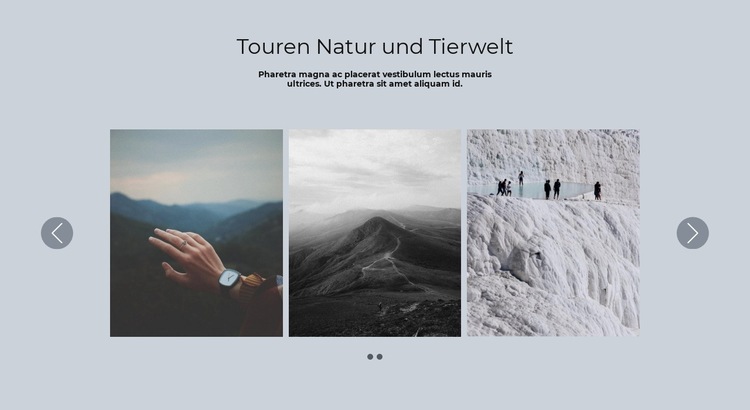
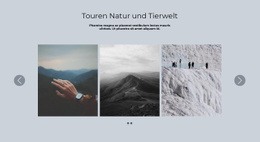
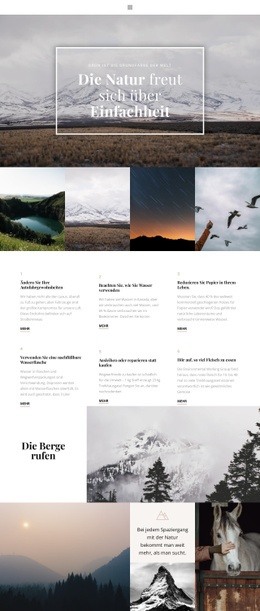
Drei hohe Paneele verleihen dieser Galerie eine markante Ausrichtung
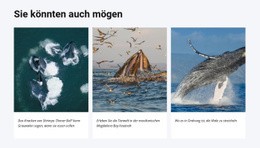
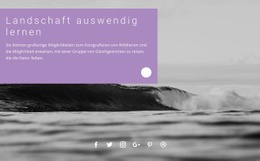
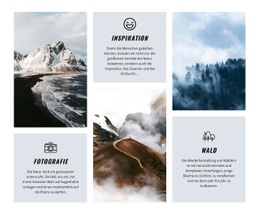
Dieser Abschnitt kombiniert eine zentrierte Einleitung zu Natur und Tierwelt mit drei hohen Fotopaneelen, statt auf ein flaches Bildraster oder eine lange vertikale Liste zu setzen. Dieser Kontrast zwischen prägnantem Text und markanten Bildspalten verleiht dem Design eine klare visuelle Ausrichtung für Projekte, die eine kompakte Galerie mit sofortiger Landschaftspräsenz benötigen.
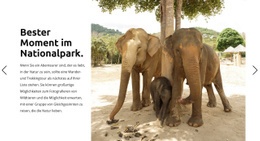
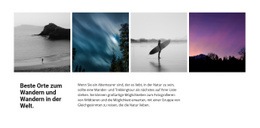
Die zwei Karussell-Folien erweitern die Bildauswahl auf sechs Fotos, wobei stets nur drei Bilder gleichzeitig sichtbar bleiben. Runde Vor- und Zurück-Schaltflächen befinden sich an den Seiten der Reihe, und zwei Indikatoren darunter veranschaulichen die überschaubare Folienabfolge. Diese Details machen den Block zu mehr als einem gewöhnlichen Bildcontainer: Er bietet eine strukturierte Möglichkeit, eine kuratierte Auswahl von Natur- und Tierfotos zu präsentieren. Das Lightbox-Verhalten bietet Mehrwert für Betrachter, die ein Bild über die Übersicht hinaus genauer erkunden möchten.
Als vorgefertigter Abschnitt eignet sich dieses Design für Seiten, die visuelles Storytelling erfordern, ohne der Galerie den Umfang eines vollständigen Portfolios zu geben. Der helle blaugraue Hintergrund und die dunkle, zentrierte Schrift schaffen einen dezenten Rahmen für gedeckte, kühl getönte Motive. Damit ist der Block eine praktische Option, wenn ein Projekt ein in sich geschlossenes visuelles Element mit bereits integrierter Navigation und Bildtiefe benötigt.
Mit Nicepage anpassen
Wenn Sie Template Builder verwenden, können Sie Farben, Schriftarten, Kopf- und Fußzeilen, Layout, Spalten und andere Designelemente sowie Inhalte und Bilder anpassen.
Vorlage offline bearbeiten
2. Erstellen Sie eine neue Seite oder wählen Sie eine vorhandene aus
3. Klicken Sie auf Neuen Block hinzufügen, suchen Sie nach der ID 1056330 und klicken Sie auf die Eingabetaste
Vorlage online bearbeiten
Erstellen Sie fantastische Websites


Kostenloser Nicepage Builder
Schlüsselwörter
Mit einer fertigen Vorlage beginnen
Design für eine neue Seite auswählen
Verwenden Sie eine fertige Vorlage als Ausgangspunkt, anstatt jede Seite von Grund auf neu zu erstellen. Wenn Sie in Nicepage eine neue Seite hinzufügen, durchsuchen Sie die verfügbaren Designs, vergleichen Sie verschiedene Layouts und wählen Sie eine Option, die bereits zum allgemeinen Zweck und zur visuellen Ausrichtung Ihres Projekts passt.
Verschiedene Seitendesigns durchsuchen
Erkunden Sie Seitendesigns mithilfe der Suche, thematischer Kategorien, Designsets und der Vorschau der gesamten Seite. Die Sammlung enthält Layouts für verschiedene Themen und Seitenzwecke, sodass Sie Alternativen leichter vergleichen können, bevor Sie ein Design zur Anpassung auswählen.
Ausgewählte Vorlage anpassen
Nachdem Sie ein Design ausgewählt haben, erstellen Sie die Seite und bearbeiten Sie sie anschließend visuell in Nicepage. Ersetzen Sie den Demoinhalt, passen Sie Bilder, Typografie, Farben, Abschnitte und andere Elemente an und passen Sie das fertige Layout an Ihre eigenen Inhalte an, anstatt das Design von Grund auf neu zu erstellen.
Weitere Designrichtungen entdecken
Wenn die erste Option nicht optimal zu Ihrem Projekt passt, kehren Sie zur Designsammlung zurück und vergleichen Sie weitere Vorlagen, bevor Sie sich für ein Layout entscheiden. So ist die Vorlagenbibliothek nicht nur für eine schnellere Seitenerstellung nützlich, sondern auch, um verschiedene visuelle Ansätze zu erkunden und einen passenden Ausgangspunkt für ein neues Projekt zu finden.
Dieser Workflow bietet Ihnen Zugriff auf eine umfangreiche Sammlung vorgefertigter Designs, die Sie auswählen, vergleichen und an die Bedürfnisse jeder neuen Seite oder jedes Projekts anpassen können.

Mehr von Natur Blöcken
-
-
EN

-
EN
-
EN
-
EN
-
EN
-
EN
-
-
EN
-
-
EN
-
EN
-
EN
-
EN
-
EN
-
EN
-
EN
-
EN
-
EN
-
EN


Mehr von Schieberegler Blöcken
-
EN
-
EN
-
EN
-
EN
-
EN
-
-
EN
-
EN
-
EN
-
-
EN
-
EN
-
EN
-
EN
-
-
EN
-
EN
-
EN
-
EN
-
EN