Schöne Naturfotografie Vorlage


Eine dreiteilige Naturgalerie bietet mehr als eine gewöhnliche Bildreihe
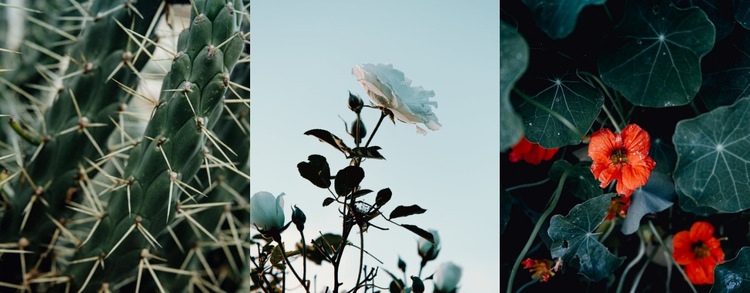
Das überzeugendste Argument für diesen Block ist die Kombination aus einem kompakten Drei-Bilder-Inhaltsmodell und einer hochformatigen, randlosen Darstellung. Anstatt die Fotos in kleine Kacheln mit Beschriftungen zu zerlegen, gibt das Design jedem Bild ein gleich großes vertikales Panel und lässt die Aufnahmen nahtlos aneinandergrenzen. Der Kaktus, die helle Blüte auf Blau und die roten Blüten mit dunklen Blättern schaffen drei unterschiedliche visuelle Momente und bleiben dennoch über ihr Naturthema miteinander verbunden.
Diese Ausgewogenheit macht den Block zu einer wertvollen Option, wenn ein Projekt eine Galerie mit starker Bildpräsenz benötigt, aber weder eine große Bildersammlung noch sichtbare Erläuterungstexte erfordert. Der Verzicht auf Text-Overlays hält die Komposition ruhig und direkt, während Dunkelgrün, Petrol, Blau und gedämpfte florale Töne für genügend Abwechslung sorgen, um eine monotone Bildfolge zu vermeiden. Hover-Overlay-Container sorgen für visuelle Interaktivität, und das Lightbox-Verhalten verleiht den Fotos eine Wirkung, die über die reine Erstansicht hinausgeht.
Im Vergleich zu alternativen Galerie-Designs eignet sich diese Variante besonders für Abschnitte, in denen Panel-Rhythmus und Bildatmosphäre im Vordergrund stehen sollen. Sie kann als Einstieg in ein Naturthema dienen, eine Fotografie-Präsentation unterstützen oder einen visuellen Übergang zwischen inhaltsdichteren Blöcken schaffen. Die Entscheidung für diesen Block basiert auf dem präzisen Zusammenspiel aus drei hohen Bildern, nahtlosem Abstand und Detailansicht – nicht auf dem Anspruch, eine komplette Seite oder Website allein zu tragen.
Mit Nicepage anpassen
Wenn Sie Template Builder verwenden, können Sie Farben, Schriftarten, Kopf- und Fußzeilen, Layout, Spalten und andere Designelemente sowie Inhalte und Bilder anpassen.
Vorlage offline bearbeiten
2. Erstellen Sie eine neue Seite oder wählen Sie eine vorhandene aus
3. Klicken Sie auf Neuen Block hinzufügen, suchen Sie nach der ID 102076 und klicken Sie auf die Eingabetaste
Vorlage online bearbeiten
Erstellen Sie fantastische Websites


Kostenloser Nicepage Builder
Schlüsselwörter
Mit einer fertigen Vorlage beginnen
Design für eine neue Seite auswählen
Verwenden Sie eine fertige Vorlage als Ausgangspunkt, anstatt jede Seite von Grund auf neu zu erstellen. Wenn Sie in Nicepage eine neue Seite hinzufügen, durchsuchen Sie die verfügbaren Designs, vergleichen Sie verschiedene Layouts und wählen Sie eine Option, die bereits zum allgemeinen Zweck und zur visuellen Ausrichtung Ihres Projekts passt.
Verschiedene Seitendesigns durchsuchen
Erkunden Sie Seitendesigns mithilfe der Suche, thematischer Kategorien, Designsets und der Vorschau der gesamten Seite. Die Sammlung enthält Layouts für verschiedene Themen und Seitenzwecke, sodass Sie Alternativen leichter vergleichen können, bevor Sie ein Design zur Anpassung auswählen.
Ausgewählte Vorlage anpassen
Nachdem Sie ein Design ausgewählt haben, erstellen Sie die Seite und bearbeiten Sie sie anschließend visuell in Nicepage. Ersetzen Sie den Demoinhalt, passen Sie Bilder, Typografie, Farben, Abschnitte und andere Elemente an und passen Sie das fertige Layout an Ihre eigenen Inhalte an, anstatt das Design von Grund auf neu zu erstellen.
Weitere Designrichtungen entdecken
Wenn die erste Option nicht optimal zu Ihrem Projekt passt, kehren Sie zur Designsammlung zurück und vergleichen Sie weitere Vorlagen, bevor Sie sich für ein Layout entscheiden. So ist die Vorlagenbibliothek nicht nur für eine schnellere Seitenerstellung nützlich, sondern auch, um verschiedene visuelle Ansätze zu erkunden und einen passenden Ausgangspunkt für ein neues Projekt zu finden.
Dieser Workflow bietet Ihnen Zugriff auf eine umfangreiche Sammlung vorgefertigter Designs, die Sie auswählen, vergleichen und an die Bedürfnisse jeder neuen Seite oder jedes Projekts anpassen können.

Mehr von Natur Blöcken
-
EN
-
EN

-
EN
-
EN
-
EN
-
EN
-
EN
-
EN
-
EN
-
EN
-
EN
-
EN
-
EN
-
EN
-
EN
-
-
-
EN
-
-
EN



Mehr von Galerie Blöcken
-
-
-
-
EN
-
EN
-
EN
-
EN
-
EN
-
EN
-
EN
-
EN
-
-
-
EN
-
-
EN
-
EN
-
EN
-
-
EN