Walbeobachtungszentrum Vorlage


Vorlage offline bearbeiten
2. Erstellen Sie eine neue Seite und suchen Sie nach der ID 12805
Vorlage online bearbeiten
Erstellen Sie fantastische Websites


Kostenloser Nicepage Builder
Schlüsselwörter
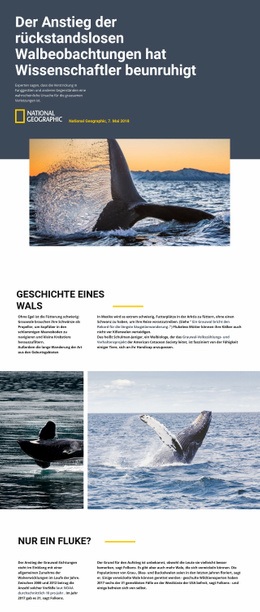
Berichterstattung über schwanzlose Wale – fundiert durch Kontext und visuelle Belege
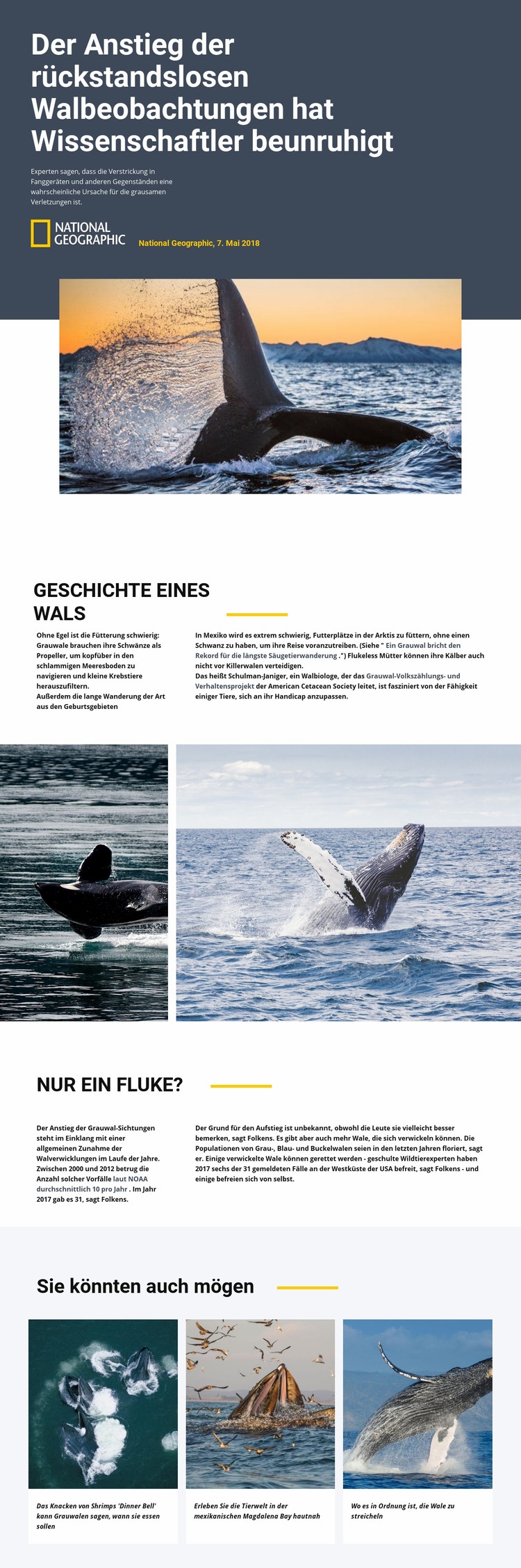
Das spezifische Thema liefert einen klaren Grund, dieses Design einem gewöhnlichen Artikellayout vorzuziehen. Sein Hero-Bereich stellt nicht bloß die Tierwelt vor; er präsentiert den Report „Zunahme von Sichtungen schwanzloser Wale bereitet Forschern Sorge“ mit Quellenangaben und einem großformatigen Walbild. Diese Kombination schafft sofort eine wissenschaftsjournalistische Ausrichtung, bei der ein konkretes Umweltproblem den Einstieg der Seite bildet.
Auch die inhaltliche Tiefe sticht hervor. Ein zweigeteilter Textabschnitt erklärt, wie Grauwale Nahrung aufnehmen, von Mexiko in Richtung Arktis wandern und ihre Kälber schützen, und liefert den Lesern das nötige naturhistorische Hintergrundwissen zum Verständnis des Berichts. Ein separater Abschnitt beleuchtet anschließend das Verheddern in Fischereigeräten, gemeldete Vorfälle, mögliche Ursachen, Bestandsveränderungen und Ergebnisse von Rettungsaktionen. Die breite Fotounterbrechung dazwischen verhindert, dass das Design wie eine reine Textnachrichtenseite wirkt, und lässt Bildmaterial einen Teil der Geschichte tragen.
Das abschließende Raster aus drei verwandten Tierartikeln macht die Vorlage besonders geeignet für redaktionelle Projekte, die einen einzelnen Report mit einer breiteren Lesesammlung verknüpfen möchten. Helle Kartenhintergründe und kompakte Bildunterschriften halten diese Empfehlungen präsent, ohne mit der Hauptrecherche zu konkurrieren. Zusammen bilden der fotobasierte Einstieg, die erklärende Tiefe, der belegorientierte zweite Abschnitt und der Abschluss mit verwandten Geschichten eine gelungene Option für Umweltmedien, Bildungsjournalismus oder Storytelling im Artenschutz.
Mit Nicepage anpassen
Wenn Sie Template Builder verwenden, können Sie Farben, Schriftarten, Kopf- und Fußzeilen, Layout, Spalten und andere Designelemente sowie Inhalte und Bilder anpassen.
Mit einer fertigen Vorlage beginnen
Design für eine neue Seite auswählen
Verwenden Sie eine fertige Vorlage als Ausgangspunkt, anstatt jede Seite von Grund auf neu zu erstellen. Wenn Sie in Nicepage eine neue Seite hinzufügen, durchsuchen Sie die verfügbaren Designs, vergleichen Sie verschiedene Layouts und wählen Sie eine Option, die bereits zum allgemeinen Zweck und zur visuellen Ausrichtung Ihres Projekts passt.
Verschiedene Seitendesigns durchsuchen
Erkunden Sie Seitendesigns mithilfe der Suche, thematischer Kategorien, Designsets und der Vorschau der gesamten Seite. Die Sammlung enthält Layouts für verschiedene Themen und Seitenzwecke, sodass Sie Alternativen leichter vergleichen können, bevor Sie ein Design zur Anpassung auswählen.
Ausgewählte Vorlage anpassen
Nachdem Sie ein Design ausgewählt haben, erstellen Sie die Seite und bearbeiten Sie sie anschließend visuell in Nicepage. Ersetzen Sie den Demoinhalt, passen Sie Bilder, Typografie, Farben, Abschnitte und andere Elemente an und passen Sie das fertige Layout an Ihre eigenen Inhalte an, anstatt das Design von Grund auf neu zu erstellen.
Weitere Designrichtungen entdecken
Wenn die erste Option nicht optimal zu Ihrem Projekt passt, kehren Sie zur Designsammlung zurück und vergleichen Sie weitere Vorlagen, bevor Sie sich für ein Layout entscheiden. So ist die Vorlagenbibliothek nicht nur für eine schnellere Seitenerstellung nützlich, sondern auch, um verschiedene visuelle Ansätze zu erkunden und einen passenden Ausgangspunkt für ein neues Projekt zu finden.
Dieser Workflow bietet Ihnen Zugriff auf eine umfangreiche Sammlung vorgefertigter Designs, die Sie auswählen, vergleichen und an die Bedürfnisse jeder neuen Seite oder jedes Projekts anpassen können.