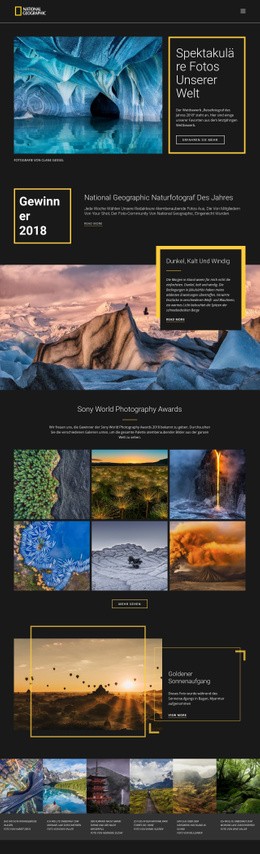
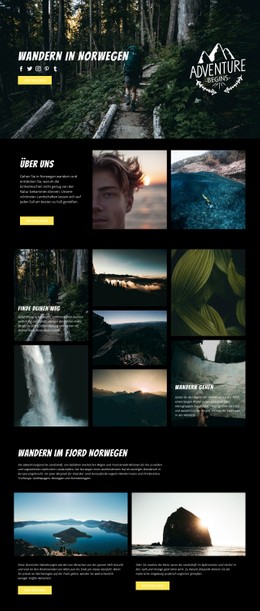
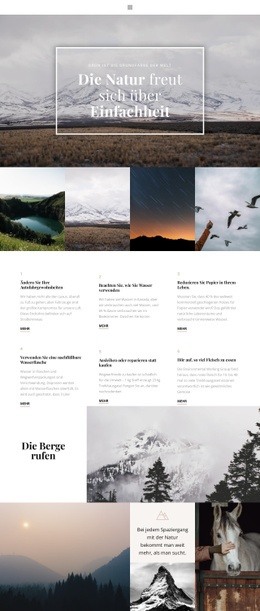
Minimales Landschaftsfoto Vorlage
Vorlage offline bearbeiten
2. Erstellen Sie eine neue Seite und suchen Sie nach der ID 118049
Vorlage online bearbeiten
Erstellen Sie fantastische Websites


Kostenloser Nicepage Builder
Schlüsselwörter
Kontrastierende Landschaften machen Outdoor-Inhalte zum redaktionellen Statement
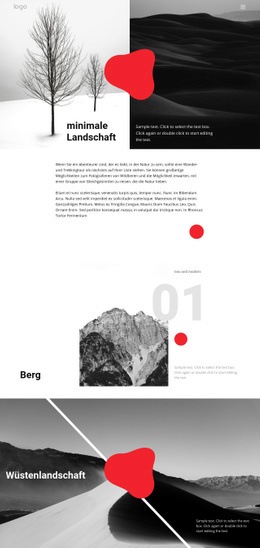
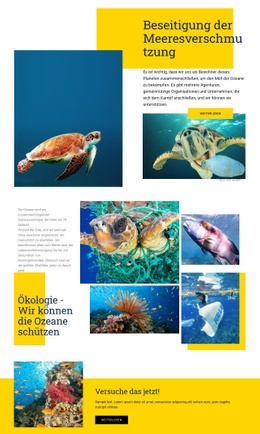
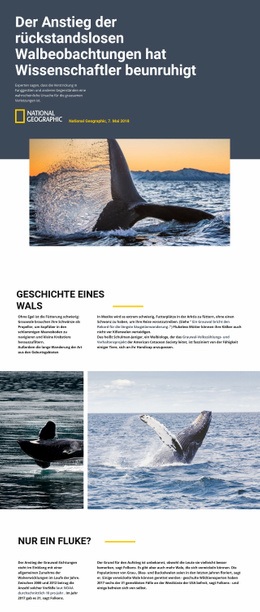
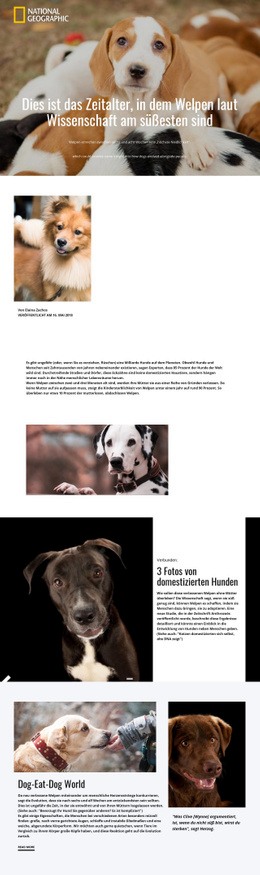
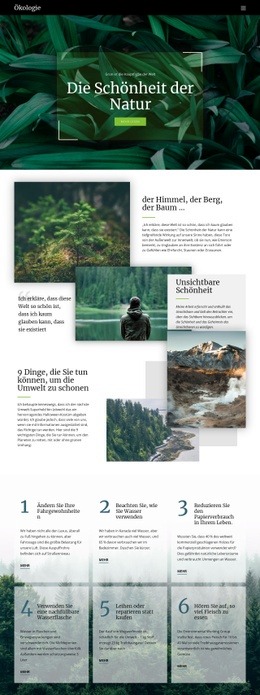
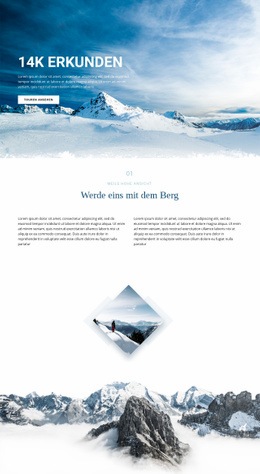
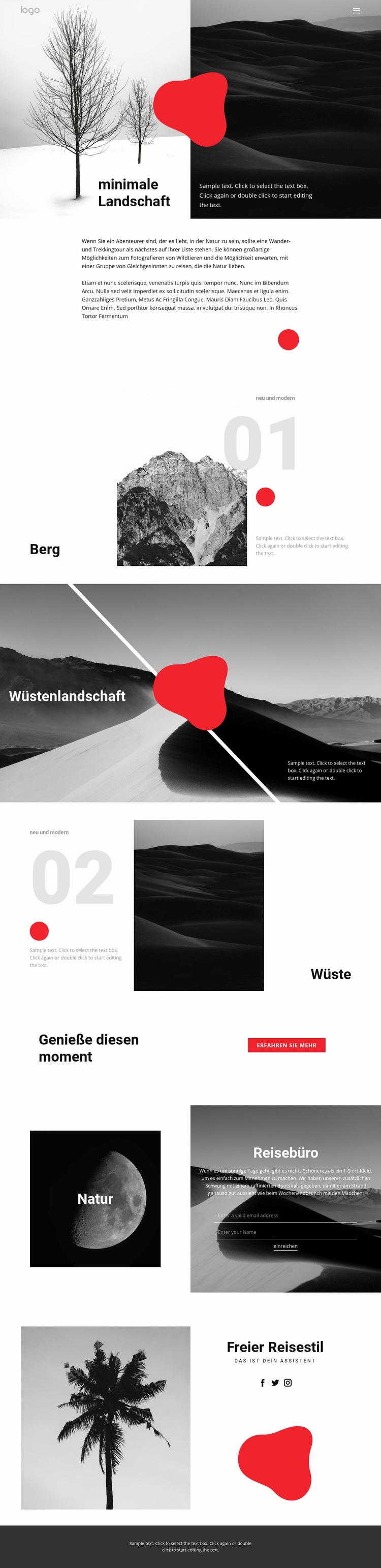
Der überzeugendste Grund für dieses Design liegt darin, wie Landschaftsfotografie die Reisebotschaft transportiert. Zwei kontrastierende Eingangselemente leiten die Seite mit Berg- und Wüstenmotiven ein, während der reduzierte Titel und der überlagerte Text den ersten Eindruck prägnant halten. Der zentrierte Bereich für Wandern und Trekking liefert anschließend erläuternde Details, ohne das visuelle Schwergewicht zu verdrängen. Dadurch eignet sich das Layout ideal für Projekte, die gleichermaßen Atmosphäre wie Information verlangen.
Die thematischen Abschnitte zu Bergen und Wüsten verleihen der Seite deutlich mehr Facettenreichtum als ein einzelner visueller Hero-Bereich. Ihre nummerierten geteilten Kompositionen verbinden Überschriften, Fotografien und begleitende Beschreibungen in einem wiederholbaren redaktionellen Muster, während das Wüstenbild in voller Breite ein wirkungsvolles Gefühl für Dimensionen erzeugt. Durch diese Abwechslung wirkt das Design gezielt um Landschaftsthemen herum gestaltet und nicht wie aus austauschbaren Servicekarten zusammengesetzt.
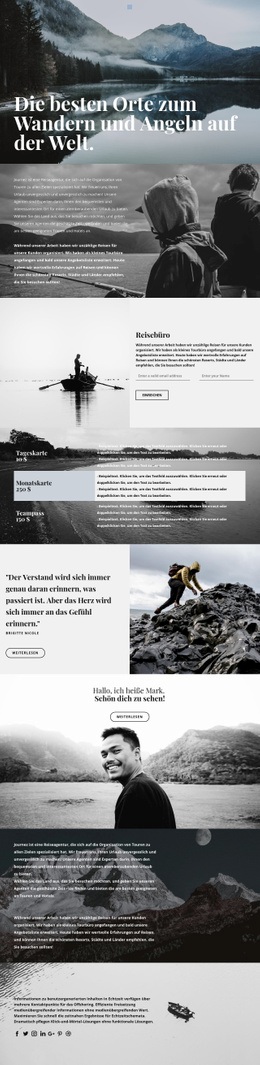
Ein Aufruf zum Weiterlesen und ein Reisebüro-Kontaktbereich ergänzen das inspirierende Material um praktische Inhalte. Der Kontaktbereich kombiniert Naturaufnahmen mit Agenturbotschaften sowie Feldern für Name und E-Mail, sodass die Seite neben visuellem Storytelling auch direkte Erstanfragen ermöglicht. Das abschließende Naturfoto, eine Überschrift im entspannten Reisestil, Social-Links und die dunkle Fußzeile runden das Gesamtbild ab. Zusammengenommen machen diese Elemente das Design zu einer hervorragenden Wahl für Outdoor-Reiseprojekte, bei denen Schwarz-Weiß-Bilder, rote Akzente und eine weitläufige redaktionelle Komposition die Präsentation prägen sollen.
Mit Nicepage anpassen
Wenn Sie Template Builder verwenden, können Sie Farben, Schriftarten, Kopf- und Fußzeilen, Layout, Spalten und andere Designelemente sowie Inhalte und Bilder anpassen.
Mit einer fertigen Vorlage beginnen
Design für eine neue Seite auswählen
Verwenden Sie eine fertige Vorlage als Ausgangspunkt, anstatt jede Seite von Grund auf neu zu erstellen. Wenn Sie in Nicepage eine neue Seite hinzufügen, durchsuchen Sie die verfügbaren Designs, vergleichen Sie verschiedene Layouts und wählen Sie eine Option, die bereits zum allgemeinen Zweck und zur visuellen Ausrichtung Ihres Projekts passt.
Verschiedene Seitendesigns durchsuchen
Erkunden Sie Seitendesigns mithilfe der Suche, thematischer Kategorien, Designsets und der Vorschau der gesamten Seite. Die Sammlung enthält Layouts für verschiedene Themen und Seitenzwecke, sodass Sie Alternativen leichter vergleichen können, bevor Sie ein Design zur Anpassung auswählen.
Ausgewählte Vorlage anpassen
Nachdem Sie ein Design ausgewählt haben, erstellen Sie die Seite und bearbeiten Sie sie anschließend visuell in Nicepage. Ersetzen Sie den Demoinhalt, passen Sie Bilder, Typografie, Farben, Abschnitte und andere Elemente an und passen Sie das fertige Layout an Ihre eigenen Inhalte an, anstatt das Design von Grund auf neu zu erstellen.
Weitere Designrichtungen entdecken
Wenn die erste Option nicht optimal zu Ihrem Projekt passt, kehren Sie zur Designsammlung zurück und vergleichen Sie weitere Vorlagen, bevor Sie sich für ein Layout entscheiden. So ist die Vorlagenbibliothek nicht nur für eine schnellere Seitenerstellung nützlich, sondern auch, um verschiedene visuelle Ansätze zu erkunden und einen passenden Ausgangspunkt für ein neues Projekt zu finden.
Dieser Workflow bietet Ihnen Zugriff auf eine umfangreiche Sammlung vorgefertigter Designs, die Sie auswählen, vergleichen und an die Bedürfnisse jeder neuen Seite oder jedes Projekts anpassen können.