Schönheit Einfachheit der Natur Vorlage


Vorlage offline bearbeiten
2. Erstellen Sie eine neue Seite und suchen Sie nach der ID 80962
Vorlage online bearbeiten
Erstellen Sie fantastische Websites


Kostenloser Nicepage Builder
Schlüsselwörter
Ein Portfolio mit sechs Bildern verbindet Natur, Studio-Storytelling und E-Mail-Interaktion
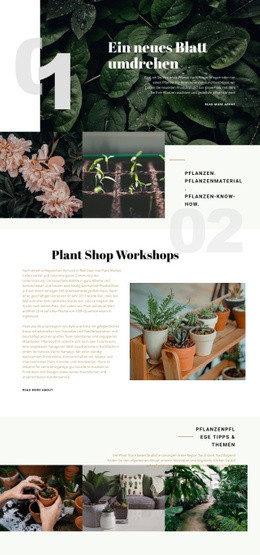
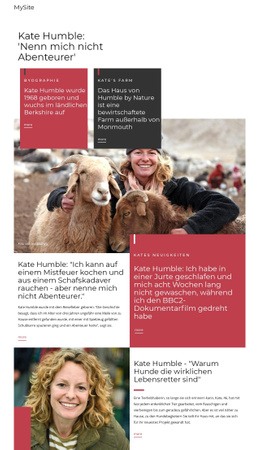
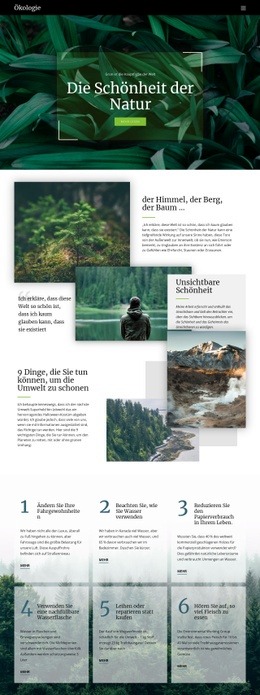
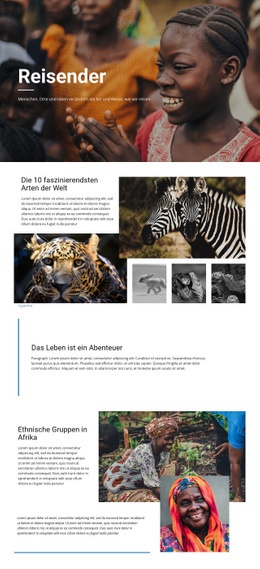
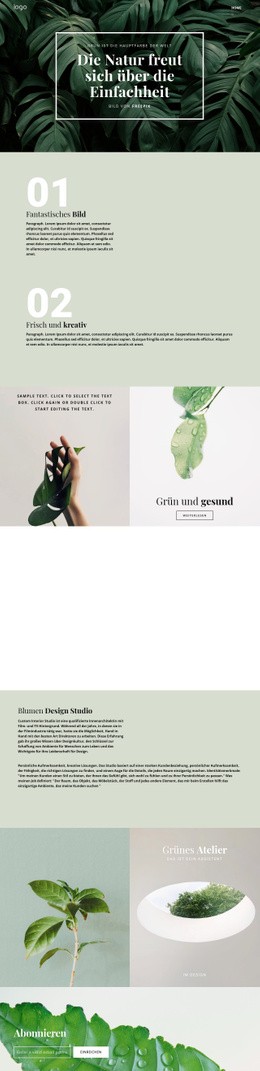
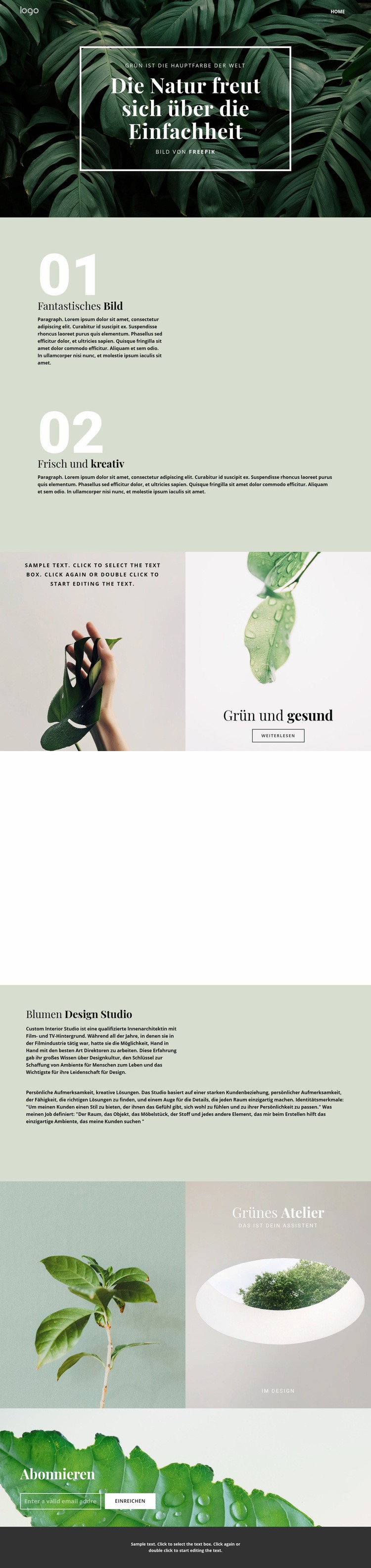
Die Portfolio-Galerie mit sechs Bildern hebt dieses Design deutlich von textlastigeren Studio-Layouts ab. Durch die kompakte, zweireihige Anordnung stehen botanische Motive und Innenaufnahmen als zentraler Beleg im Mittelpunkt der Seite, während die umliegenden Abschnitte die visuelle Ausrichtung erläutern, ohne sie zu überlagern. Das ist ideal für eine kreative Praxis, deren Atmosphäre Besucher sowohl über Fotografien als auch über Worte schnell erfassen sollen.
Der umrahmte Hero-Bereich gibt diese Ausrichtung mit einer kurzen, naturbezogenen Botschaft über Blättermotiven sofort vor. Zwei nummerierte hervorgehobene Abschnitte setzen prägnante Akzente, und der Bereich „Grün und gesund“ führt eine „Mehr erfahren“-Aktion ein, ohne den ruhigen visuellen Rhythmus zu stören. Der Abschnitt „Studio für Blumendesign“ bietet daraufhin eine direktere Studio-Vorstellung, die die visuelle Wirkung der Galerie durch begleitenden Text zum kreativen Ansatz ausbalanciert. „Grünes Atelier“ unterstreicht dieselbe Identität durch eine weitere abgestimmte Bildkomposition samt kurzer Aussage.
Der abschließende Bereich „Abonnieren“ ergänzt die ansonsten portfolioorientierte Präsentation um eine praktische Interaktionsmöglichkeit. Da das E-Mail-Formular über einem Blätterhintergrund erscheint und auf die Studio- und Markenbereiche folgt, wirkt es harmonisch in das kreative Thema der Seite eingebettet und nicht wie ein beliebiges Footer-Element. Diese Kombination macht die Vorlage zu einer gelungenen Wahl für Projekte, die naturbezogene Bildsprache, zurückhaltende redaktionelle Gestaltung, Studio-Kontext, ausgewählte Portfolioarbeiten und einen unkomplizierten Weg zur weiteren Kontaktaufnahme suchen.
Mit Nicepage anpassen
Wenn Sie Template Builder verwenden, können Sie Farben, Schriftarten, Kopf- und Fußzeilen, Layout, Spalten und andere Designelemente sowie Inhalte und Bilder anpassen.
Mit einer fertigen Vorlage beginnen
Design für eine neue Seite auswählen
Verwenden Sie eine fertige Vorlage als Ausgangspunkt, anstatt jede Seite von Grund auf neu zu erstellen. Wenn Sie in Nicepage eine neue Seite hinzufügen, durchsuchen Sie die verfügbaren Designs, vergleichen Sie verschiedene Layouts und wählen Sie eine Option, die bereits zum allgemeinen Zweck und zur visuellen Ausrichtung Ihres Projekts passt.
Verschiedene Seitendesigns durchsuchen
Erkunden Sie Seitendesigns mithilfe der Suche, thematischer Kategorien, Designsets und der Vorschau der gesamten Seite. Die Sammlung enthält Layouts für verschiedene Themen und Seitenzwecke, sodass Sie Alternativen leichter vergleichen können, bevor Sie ein Design zur Anpassung auswählen.
Ausgewählte Vorlage anpassen
Nachdem Sie ein Design ausgewählt haben, erstellen Sie die Seite und bearbeiten Sie sie anschließend visuell in Nicepage. Ersetzen Sie den Demoinhalt, passen Sie Bilder, Typografie, Farben, Abschnitte und andere Elemente an und passen Sie das fertige Layout an Ihre eigenen Inhalte an, anstatt das Design von Grund auf neu zu erstellen.
Weitere Designrichtungen entdecken
Wenn die erste Option nicht optimal zu Ihrem Projekt passt, kehren Sie zur Designsammlung zurück und vergleichen Sie weitere Vorlagen, bevor Sie sich für ein Layout entscheiden. So ist die Vorlagenbibliothek nicht nur für eine schnellere Seitenerstellung nützlich, sondern auch, um verschiedene visuelle Ansätze zu erkunden und einen passenden Ausgangspunkt für ein neues Projekt zu finden.
Dieser Workflow bietet Ihnen Zugriff auf eine umfangreiche Sammlung vorgefertigter Designs, die Sie auswählen, vergleichen und an die Bedürfnisse jeder neuen Seite oder jedes Projekts anpassen können.