Yoga-Tag Vorlage


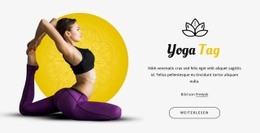
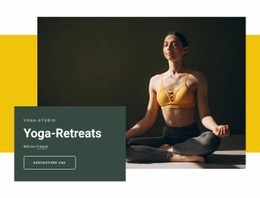
Ein gelb umrahmtes Yoga-Bild kombiniert mit fokussiertem Inhalt
Das wirkungsvollste Gestaltungsdetail dieses Abschnitts ist die Beziehung zwischen dem umrahmten Bild der Praktizierenden und der kompakten Botschaft auf der rechten Seite. Anstatt das Yoga-Thema über die volle Breite in reinem Text darzustellen, verleiht das Design dem Foto ein starkes visuelles Gewicht und nutzt die gelbe Kreisgrafik, um diese Rolle sofort erkennbar zu machen. Die Überschrift „Yoga-Tag“ benennt das Thema, während der begleitende Absatz Kontext liefert, ohne den gesamten Abschnitt mit Text zu überfrachten.
Die Schaltfläche „Mehr erfahren“ rundet den Aufbau mit einer zurückhaltenden Interaktion ab, anstatt mit einer Fülle konkurrierender Bedienelemente zu überfordern. Ihre umrandete Pillenform fügt sich in die ruhige, großzügige Gestaltung ein und lässt dem Foto, der Schreibschrift-Überschrift und dem gelben Akzent die visuelle Hauptrolle. Dadurch eignet sich der Block besonders dann, wenn eine Seite einen einleitenden Yoga-Bereich benötigt, der ausdrucksstark wirkt und dennoch leicht zu erfassen bleibt. Der hellgraue Hintergrund trennt die beiden Spalten, ohne ein weiteres schweres Element einzufügen, und der großzügige Weißraum verhindert, dass der Inhalt gedrängt wirkt.
Unter alternativen Abschnittsentwürfen sticht diese Variante besonders hervor, wenn das Projekt einen thematisch geführten Einstieg mit einer markanten Bildkomposition, einem erklärenden Absatz und einer klaren weiterführenden Option erfordert. Ihr Mehrwert liegt genau in dieser Ausgewogenheit – nicht darin, den Block zu einer eigenständigen Seite aufzublähen.
Mit Nicepage anpassen
Wenn Sie Template Builder verwenden, können Sie Farben, Schriftarten, Kopf- und Fußzeilen, Layout, Spalten und andere Designelemente sowie Inhalte und Bilder anpassen.
Vorlage offline bearbeiten
2. Erstellen Sie eine neue Seite oder wählen Sie eine vorhandene aus
3. Klicken Sie auf Neuen Block hinzufügen, suchen Sie nach der ID 3629873 und klicken Sie auf die Eingabetaste
Vorlage online bearbeiten
Erstellen Sie fantastische Websites


Kostenloser Nicepage Builder
Schlüsselwörter
Mit einer fertigen Vorlage beginnen
Design für eine neue Seite auswählen
Verwenden Sie eine fertige Vorlage als Ausgangspunkt, anstatt jede Seite von Grund auf neu zu erstellen. Wenn Sie in Nicepage eine neue Seite hinzufügen, durchsuchen Sie die verfügbaren Designs, vergleichen Sie verschiedene Layouts und wählen Sie eine Option, die bereits zum allgemeinen Zweck und zur visuellen Ausrichtung Ihres Projekts passt.
Verschiedene Seitendesigns durchsuchen
Erkunden Sie Seitendesigns mithilfe der Suche, thematischer Kategorien, Designsets und der Vorschau der gesamten Seite. Die Sammlung enthält Layouts für verschiedene Themen und Seitenzwecke, sodass Sie Alternativen leichter vergleichen können, bevor Sie ein Design zur Anpassung auswählen.
Ausgewählte Vorlage anpassen
Nachdem Sie ein Design ausgewählt haben, erstellen Sie die Seite und bearbeiten Sie sie anschließend visuell in Nicepage. Ersetzen Sie den Demoinhalt, passen Sie Bilder, Typografie, Farben, Abschnitte und andere Elemente an und passen Sie das fertige Layout an Ihre eigenen Inhalte an, anstatt das Design von Grund auf neu zu erstellen.
Weitere Designrichtungen entdecken
Wenn die erste Option nicht optimal zu Ihrem Projekt passt, kehren Sie zur Designsammlung zurück und vergleichen Sie weitere Vorlagen, bevor Sie sich für ein Layout entscheiden. So ist die Vorlagenbibliothek nicht nur für eine schnellere Seitenerstellung nützlich, sondern auch, um verschiedene visuelle Ansätze zu erkunden und einen passenden Ausgangspunkt für ein neues Projekt zu finden.
Dieser Workflow bietet Ihnen Zugriff auf eine umfangreiche Sammlung vorgefertigter Designs, die Sie auswählen, vergleichen und an die Bedürfnisse jeder neuen Seite oder jedes Projekts anpassen können.