Android-Entwickler Vorlage


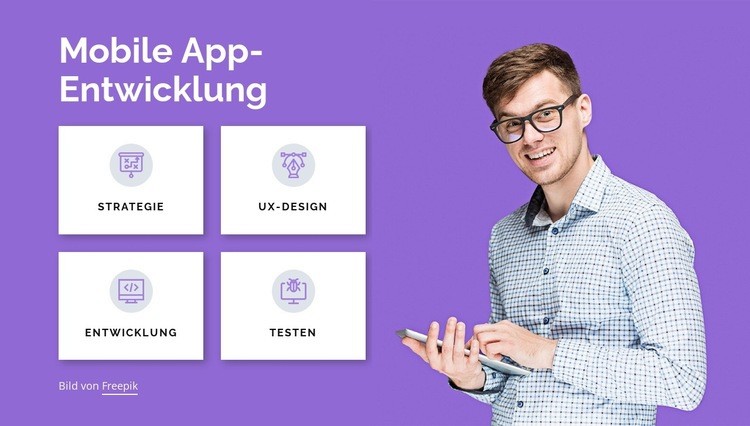
Ein 2x2-Serviceraster mit starkem visuellem Gegenpol im Bild
Der Block kombiniert eine klare Themenüberschrift, vier beschriftete Servicephasen und ein geteiltes visuelles Layout, anstatt sich auf eine einfache Textzeile zu beschränken. Strategie, UX-Design, Entwicklung und Testing belegen vier weiße Karten in einer kompakten 2x2-Anordnung. So bietet der Bereich genügend Inhalt, um den Workflow einer mobilen App-Entwicklung zu erläutern, ohne zu einer langwierigen Prozessliste zu werden. Kreisförmige Symbolbereiche setzen in jeder Karte ein wiederkehrendes Detail, während Abstände und Schatten für eine klare Trennung der Elemente sorgen.
Das große Hochformat-Bild auf der rechten Seite bildet den stärksten gestalterischen Gegenpol zum Kartenraster. Es setzt dem Ensemble aus vier kleineren Informationsflächen ein einzelnes visuelles Feld entgegen und schafft so eine asymmetrische Komposition mit ausgewogener Balance zwischen Bild- und Serviceinhalten. Der lila Hintergrund verbindet die Anordnung harmonisch, und die große weiße Überschrift dient als unmittelbarer Einstiegspunkt, bevor der Blick durch die Karten wandert.
Dies ist eine ideale Wahl, wenn eine Seite einen Servicebereich benötigt, der mehrere zusammenhängende Angebote darstellt und zugleich ein markantes menschliches Motiv einbindet. Er unterscheidet sich von einem einfachen Kartenraster dadurch, dass das Porträt visuelles Gewicht und eine klare Beziehung der beiden Seiten zueinander herstellt. Zudem hebt er sich von rein bildorientierten Bereichen ab, da die vier Bezeichnungen das primäre Informationsgerüst bleiben. Damit bietet sich der Block als markante, gebrauchsfertige Lösung für Themen rund um die mobile App-Entwicklung innerhalb einer umfassenderen Seite an.
Mit Nicepage anpassen
Wenn Sie Template Builder verwenden, können Sie Farben, Schriftarten, Kopf- und Fußzeilen, Layout, Spalten und andere Designelemente sowie Inhalte und Bilder anpassen.
Vorlage offline bearbeiten
2. Erstellen Sie eine neue Seite oder wählen Sie eine vorhandene aus
3. Klicken Sie auf Neuen Block hinzufügen, suchen Sie nach der ID 3754172 und klicken Sie auf die Eingabetaste
Vorlage online bearbeiten
Erstellen Sie fantastische Websites


Kostenloser Nicepage Builder
Schlüsselwörter
Mit einer fertigen Vorlage beginnen
Design für eine neue Seite auswählen
Verwenden Sie eine fertige Vorlage als Ausgangspunkt, anstatt jede Seite von Grund auf neu zu erstellen. Wenn Sie in Nicepage eine neue Seite hinzufügen, durchsuchen Sie die verfügbaren Designs, vergleichen Sie verschiedene Layouts und wählen Sie eine Option, die bereits zum allgemeinen Zweck und zur visuellen Ausrichtung Ihres Projekts passt.
Verschiedene Seitendesigns durchsuchen
Erkunden Sie Seitendesigns mithilfe der Suche, thematischer Kategorien, Designsets und der Vorschau der gesamten Seite. Die Sammlung enthält Layouts für verschiedene Themen und Seitenzwecke, sodass Sie Alternativen leichter vergleichen können, bevor Sie ein Design zur Anpassung auswählen.
Ausgewählte Vorlage anpassen
Nachdem Sie ein Design ausgewählt haben, erstellen Sie die Seite und bearbeiten Sie sie anschließend visuell in Nicepage. Ersetzen Sie den Demoinhalt, passen Sie Bilder, Typografie, Farben, Abschnitte und andere Elemente an und passen Sie das fertige Layout an Ihre eigenen Inhalte an, anstatt das Design von Grund auf neu zu erstellen.
Weitere Designrichtungen entdecken
Wenn die erste Option nicht optimal zu Ihrem Projekt passt, kehren Sie zur Designsammlung zurück und vergleichen Sie weitere Vorlagen, bevor Sie sich für ein Layout entscheiden. So ist die Vorlagenbibliothek nicht nur für eine schnellere Seitenerstellung nützlich, sondern auch, um verschiedene visuelle Ansätze zu erkunden und einen passenden Ausgangspunkt für ein neues Projekt zu finden.
Dieser Workflow bietet Ihnen Zugriff auf eine umfangreiche Sammlung vorgefertigter Designs, die Sie auswählen, vergleichen und an die Bedürfnisse jeder neuen Seite oder jedes Projekts anpassen können.



Mehr von Technologie Blöcken
-
EN

-
-
EN
-
-
EN
-
-
EN
-
EN

Mehr von Netzrepeater Blöcken
-
EN
-
EN
-
EN
-
-
EN
-
EN
-
EN
-
EN