Sport Club Nachrichten Vorlage


Drei bildbetonte Karten erleichtern den Vergleich im News-Bereich
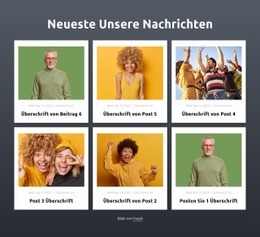
Das Design vereint mehrere praktische Gestaltungselemente in einem kompakten Aufbau: eine zentrierte Überschrift „Aktuelle Neuigkeiten“, drei gleich breite Artikelkarten und eine gemeinsame Aktion „Mehr erfahren“ darunter. Jede Karte platziert ein Bild im Querformat über Titel und Veröffentlichungsdaten, sodass die Reihe jedem Beitrag eine vergleichbare visuelle und inhaltliche Ausgangsbasis gibt. Dies unterscheidet sich deutlich von einer einzelnen hervorgehobenen Story oder einem umfangreichen, textlastigen Archiv; der Bereich hält drei Vorschauen gleichzeitig sichtbar und nutzt das wiederkehrende Muster zur klaren Gliederung.
Der hellgraue Hintergrund schafft ein ruhiges Umfeld für die weißen Karten, während dezente Schatten für genau das richtige Maß an Abgrenzung sorgen, um die Reihe gut lesbar zu machen. Serifen-Überschriften und -Titel verleihen eine redaktionelle Note, und zurückhaltend gestaltete Daten sowie Kommentaranzahlen verhindern, dass ergänzende Angaben mit den Beitragstiteln konkurrieren. Großzügige Abstände geben der Komposition Raum, ohne ein kompliziertes Interaktionsmodell zu erfordern. Diese Eigenschaften machen den Block zu einer überzeugenden Wahl, wenn eine Seite einen Bereich für aktuelle Neuigkeiten mit visueller Vielfalt, einheitlicher Kartenstruktur und einer weiterführenden Aktion benötigt. Das Design konzentriert sich bewusst auf einen wiederverwendbaren Bereich: Umgebende Seiteninhalte können weitere Aufgaben übernehmen, während diese Variante eine kompakte Gruppe von Artikelvorschauen mit klar definierter visueller Ausrichtung präsentiert.
Mit Nicepage anpassen
Wenn Sie Template Builder verwenden, können Sie Farben, Schriftarten, Kopf- und Fußzeilen, Layout, Spalten und andere Designelemente sowie Inhalte und Bilder anpassen.
Vorlage offline bearbeiten
2. Erstellen Sie eine neue Seite oder wählen Sie eine vorhandene aus
3. Klicken Sie auf Neuen Block hinzufügen, suchen Sie nach der ID 87296 und klicken Sie auf die Eingabetaste
Vorlage online bearbeiten
Erstellen Sie fantastische Websites


Kostenloser Nicepage Builder
Schlüsselwörter
Mit einer fertigen Vorlage beginnen
Design für eine neue Seite auswählen
Verwenden Sie eine fertige Vorlage als Ausgangspunkt, anstatt jede Seite von Grund auf neu zu erstellen. Wenn Sie in Nicepage eine neue Seite hinzufügen, durchsuchen Sie die verfügbaren Designs, vergleichen Sie verschiedene Layouts und wählen Sie eine Option, die bereits zum allgemeinen Zweck und zur visuellen Ausrichtung Ihres Projekts passt.
Verschiedene Seitendesigns durchsuchen
Erkunden Sie Seitendesigns mithilfe der Suche, thematischer Kategorien, Designsets und der Vorschau der gesamten Seite. Die Sammlung enthält Layouts für verschiedene Themen und Seitenzwecke, sodass Sie Alternativen leichter vergleichen können, bevor Sie ein Design zur Anpassung auswählen.
Ausgewählte Vorlage anpassen
Nachdem Sie ein Design ausgewählt haben, erstellen Sie die Seite und bearbeiten Sie sie anschließend visuell in Nicepage. Ersetzen Sie den Demoinhalt, passen Sie Bilder, Typografie, Farben, Abschnitte und andere Elemente an und passen Sie das fertige Layout an Ihre eigenen Inhalte an, anstatt das Design von Grund auf neu zu erstellen.
Weitere Designrichtungen entdecken
Wenn die erste Option nicht optimal zu Ihrem Projekt passt, kehren Sie zur Designsammlung zurück und vergleichen Sie weitere Vorlagen, bevor Sie sich für ein Layout entscheiden. So ist die Vorlagenbibliothek nicht nur für eine schnellere Seitenerstellung nützlich, sondern auch, um verschiedene visuelle Ansätze zu erkunden und einen passenden Ausgangspunkt für ein neues Projekt zu finden.
Dieser Workflow bietet Ihnen Zugriff auf eine umfangreiche Sammlung vorgefertigter Designs, die Sie auswählen, vergleichen und an die Bedürfnisse jeder neuen Seite oder jedes Projekts anpassen können.



Mehr von Sport Blöcken
-
EN
-
EN

-
EN
-
EN
-
EN
-
EN
-
EN
-
EN
-
EN
-
EN
-
-
EN
-
EN
-
-
EN
-
EN
-
EN
-
EN
-
EN
-
EN






Mehr von Blogeinträge Blöcken
-
EN
-
-
EN
-
-
EN
-
EN
-
EN
-
-
EN
-
EN
-
EN
-
EN
-
EN
-
-
EN
-
EN
-
EN
-
EN
-
EN
-
EN