Unsere Leistungen Vorlage


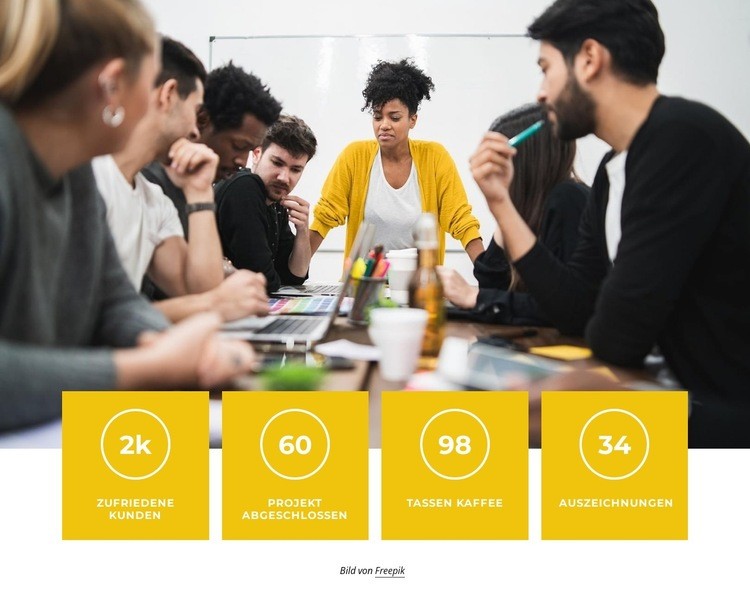
Ein Foto aus dem Arbeitsalltag verleiht dem Vier-Zähler-Design seinen visuellen Charakter
Der Block fällt durch das Zusammenspiel eines Fotos über die volle Breite, das Teamarbeit am Arbeitsplatz zeigt, und einer kompakten Reihe von vier wiederholten Zählerkarten auf. Anstatt die Zahlen als einfachen Text darzustellen, platziert er sie in leuchtend gelben rechteckigen Kacheln, die den unteren Bildrand überlappen. Weiß umrandete kreisförmige Abzeichen und eine zentrierte weiße Typografie wiederholen sich entlang der Reihe, was einen klaren visuellen Rhythmus erzeugt und gleichzeitig jede Kennzahleneinheit eigenständig hält.
Diese Kombination macht das Design zu einer praktischen Wahl, wenn eine Seite einen Erfolgs- oder Leistungsbereich mit menschlichem Kontext und deutlicher numerischer Betonung benötigt. Die vier Beschriftungen – Zufriedene Kunden, Abgeschlossene Projekte, Tassen Kaffee und Auszeichnungen – verleihen der wiederkehrenden Struktur vielfältige inhaltliche Schwerpunkte, ohne die einheitliche Kartengestaltung zu verändern. Die Beispielwerte lassen sich durch finale Projektinhalte ersetzen, während die kleine, zentrierte Bildquellenangabe ein dezentes Detail im Hintergrund bleibt. Da der Block statisch ist, entsteht seine Wirkung durch Komposition, Überlappung, Farbkontrast und Wiederholung statt durch Bewegung oder ausklappbare Inhalte. Er bietet sich daher als starke Alternative zu einem einfachen Zählerraster an, wenn der umgebende Seitenbereich von einem großen fotografischen Einstieg profitiert. Der Abschnitt bleibt eine einsatzbereite Gestaltungsoption innerhalb einer umfassenderen Seite, wobei benachbarte Blöcke ergänzende Erläuterungen, Navigationselemente oder Interaktionsmöglichkeiten liefern.
Mit Nicepage anpassen
Wenn Sie Template Builder verwenden, können Sie Farben, Schriftarten, Kopf- und Fußzeilen, Layout, Spalten und andere Designelemente sowie Inhalte und Bilder anpassen.
Vorlage offline bearbeiten
2. Erstellen Sie eine neue Seite oder wählen Sie eine vorhandene aus
3. Klicken Sie auf Neuen Block hinzufügen, suchen Sie nach der ID 1362705 und klicken Sie auf die Eingabetaste
Vorlage online bearbeiten
Erstellen Sie fantastische Websites


Kostenloser Nicepage Builder
Schlüsselwörter
Mit einer fertigen Vorlage beginnen
Design für eine neue Seite auswählen
Verwenden Sie eine fertige Vorlage als Ausgangspunkt, anstatt jede Seite von Grund auf neu zu erstellen. Wenn Sie in Nicepage eine neue Seite hinzufügen, durchsuchen Sie die verfügbaren Designs, vergleichen Sie verschiedene Layouts und wählen Sie eine Option, die bereits zum allgemeinen Zweck und zur visuellen Ausrichtung Ihres Projekts passt.
Verschiedene Seitendesigns durchsuchen
Erkunden Sie Seitendesigns mithilfe der Suche, thematischer Kategorien, Designsets und der Vorschau der gesamten Seite. Die Sammlung enthält Layouts für verschiedene Themen und Seitenzwecke, sodass Sie Alternativen leichter vergleichen können, bevor Sie ein Design zur Anpassung auswählen.
Ausgewählte Vorlage anpassen
Nachdem Sie ein Design ausgewählt haben, erstellen Sie die Seite und bearbeiten Sie sie anschließend visuell in Nicepage. Ersetzen Sie den Demoinhalt, passen Sie Bilder, Typografie, Farben, Abschnitte und andere Elemente an und passen Sie das fertige Layout an Ihre eigenen Inhalte an, anstatt das Design von Grund auf neu zu erstellen.
Weitere Designrichtungen entdecken
Wenn die erste Option nicht optimal zu Ihrem Projekt passt, kehren Sie zur Designsammlung zurück und vergleichen Sie weitere Vorlagen, bevor Sie sich für ein Layout entscheiden. So ist die Vorlagenbibliothek nicht nur für eine schnellere Seitenerstellung nützlich, sondern auch, um verschiedene visuelle Ansätze zu erkunden und einen passenden Ausgangspunkt für ein neues Projekt zu finden.
Dieser Workflow bietet Ihnen Zugriff auf eine umfangreiche Sammlung vorgefertigter Designs, die Sie auswählen, vergleichen und an die Bedürfnisse jeder neuen Seite oder jedes Projekts anpassen können.

Mehr von Netzrepeater Blöcken
-
-

-
EN
-
EN
-
-
EN
-
EN
-
-
-
EN
-
EN
-
EN
-
EN
-
EN
-
EN
-
EN
-
EN
-
-
EN
-
EN