Palliativpflege Vorlage


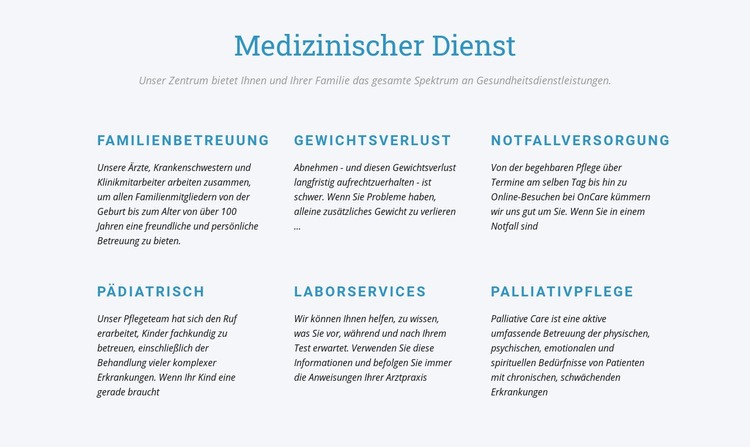
Ein Textraster mit sechs Kategorien verleiht dem Leistungsabschnitt seinen Charakter
Der Block kombiniert eine zentrierte Überschrift „Medizinische Leistungen“, eine kurze Einleitung und sechs benannte medizinische Kategorien mit jeweils eigenen beschreibenden Absätzen. Anstelle von Fotos, Karten oder einer einzelnen langen Textspalte verteilt er Familienmedizin, Gewichtsreduktion, Notfallversorgung, Pädiatrie, Labordienste und Palliativpflege auf zwei Dreierreihen. Diese Zusammenstellung verleiht dem Abschnitt eine breite inhaltliche Abdeckung, während jede Leistung leicht erkennbar und vergleichbar bleibt.
Als vorgefertigte Designoption zeichnet er sich durch das ausgewogene Verhältnis zwischen Themenvielfalt und zurückhaltender Präsentation aus. Der helle, neutrale Hintergrund lässt großzügigen Raum um die Inhalte, die zentrierte dunkle Typografie sorgt für Ruhe im Abschnitt und markante, schmale Großbuchstaben-Labels schaffen klare Einstiegspunkte für das Überfliegen. Kleinere kursive Beschreibungen liefern ergänzende Details, ohne mit den Leistungsbezeichnungen zu konkurrieren. Da die Interaktion statisch ist, bleibt die Gesamtheit aller Einträge dauerhaft sichtbar, und das Layout vermittelt seine Funktion unmittelbar. Dies macht den Block zu einer praktischen Wahl, wenn eine Seite einen Überblick über medizinische Leistungen benötigt, der strukturierter als ein einfacher Textabsatz ist, aber weniger visuelles Gewicht als ein bildbasiertes Karten-Layout besitzt. Er lässt sich als ein Abschnitt unter Alternativen auswählen und mit den umgebenden Inhalten abstimmen, ohne als vollständige Website oder Einzelseite konzipiert zu sein.
Mit Nicepage anpassen
Wenn Sie Template Builder verwenden, können Sie Farben, Schriftarten, Kopf- und Fußzeilen, Layout, Spalten und andere Designelemente sowie Inhalte und Bilder anpassen.
Vorlage offline bearbeiten
2. Erstellen Sie eine neue Seite oder wählen Sie eine vorhandene aus
3. Klicken Sie auf Neuen Block hinzufügen, suchen Sie nach der ID 67929 und klicken Sie auf die Eingabetaste
Vorlage online bearbeiten
Erstellen Sie fantastische Websites


Kostenloser Nicepage Builder
Schlüsselwörter
Mit einer fertigen Vorlage beginnen
Design für eine neue Seite auswählen
Verwenden Sie eine fertige Vorlage als Ausgangspunkt, anstatt jede Seite von Grund auf neu zu erstellen. Wenn Sie in Nicepage eine neue Seite hinzufügen, durchsuchen Sie die verfügbaren Designs, vergleichen Sie verschiedene Layouts und wählen Sie eine Option, die bereits zum allgemeinen Zweck und zur visuellen Ausrichtung Ihres Projekts passt.
Verschiedene Seitendesigns durchsuchen
Erkunden Sie Seitendesigns mithilfe der Suche, thematischer Kategorien, Designsets und der Vorschau der gesamten Seite. Die Sammlung enthält Layouts für verschiedene Themen und Seitenzwecke, sodass Sie Alternativen leichter vergleichen können, bevor Sie ein Design zur Anpassung auswählen.
Ausgewählte Vorlage anpassen
Nachdem Sie ein Design ausgewählt haben, erstellen Sie die Seite und bearbeiten Sie sie anschließend visuell in Nicepage. Ersetzen Sie den Demoinhalt, passen Sie Bilder, Typografie, Farben, Abschnitte und andere Elemente an und passen Sie das fertige Layout an Ihre eigenen Inhalte an, anstatt das Design von Grund auf neu zu erstellen.
Weitere Designrichtungen entdecken
Wenn die erste Option nicht optimal zu Ihrem Projekt passt, kehren Sie zur Designsammlung zurück und vergleichen Sie weitere Vorlagen, bevor Sie sich für ein Layout entscheiden. So ist die Vorlagenbibliothek nicht nur für eine schnellere Seitenerstellung nützlich, sondern auch, um verschiedene visuelle Ansätze zu erkunden und einen passenden Ausgangspunkt für ein neues Projekt zu finden.
Dieser Workflow bietet Ihnen Zugriff auf eine umfangreiche Sammlung vorgefertigter Designs, die Sie auswählen, vergleichen und an die Bedürfnisse jeder neuen Seite oder jedes Projekts anpassen können.