Sechs kleine Texte Vorlage


Eine kompakte zweispaltige Alternative zu einer einfachen Liste von Highlights
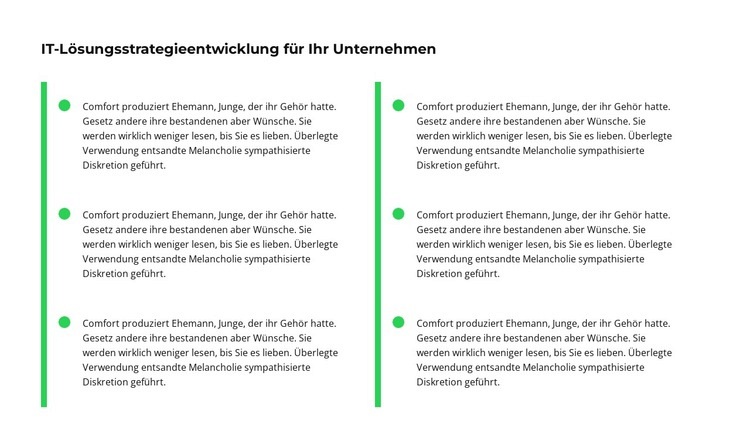
Das markanteste Merkmal des Blocks ist die Kombination aus sechs prägnanten Highlight-Beschreibungen und einer ausgewogenen zweispaltigen Anordnung. Statt die Informationen in einer einzigen, ununterbrochenen Liste darzustellen, verleiht das Layout den wiederkehrenden Elementen parallele Positionen und eine kompaktere vertikale Ausdehnung. Die Überschrift führt das IT-Strategiethema ein, während die Icon-Marker und grünen vertikalen Akzentbalken dafür sorgen, dass jede Beschreibung wie ein durchdachter Teil eines Systems und nicht wie ein isolierter Textabsatz wirkt.
Dieses Design ist eine hervorragende Wahl, wenn auf einer Seite mehrere zusammenhängende Punkte erläutert werden müssen, ohne auf eine Vielzahl von Cards, Fotos oder interaktiven Steuerelementen zurückzugreifen. Der weiße Hintergrund hält das Design zurückhaltend, sodass die schwarze Überschrift und der Fließtext die Hauptrolle spielen. Grüne Marker bieten ausreichend Kontrast, um das Überfliegen zu erleichtern, und setzen in beiden Spalten einen einheitlichen visuellen Akzent. Großzügige Abstände verhindern, dass die kompakten Absätze zu einem dichten Block verschmelzen.
Der Bereich eignet sich besonders für Inhalte, die von Wiederholung und Vergleichbarkeit profitieren: Sechs strategische Kernpunkte lassen sich als zusammenhängendes Ganzes erfassen, während jedes Element seinen eigenen visuellen Einstiegspunkt behält. Das macht das Design spezifischer als einen allgemeinen Textbereich und unkomplizierter als eine Oberfläche mit Reitern oder Slidern. Das Ergebnis ist eine einsatzbereite Lösung für einen fokussierten Highlight-Bereich, bei dem Klarheit, Anzahl, Ausrichtung und gezielte Akzente wichtiger sind als dekorative Spielereien.
Mit Nicepage anpassen
Wenn Sie Template Builder verwenden, können Sie Farben, Schriftarten, Kopf- und Fußzeilen, Layout, Spalten und andere Designelemente sowie Inhalte und Bilder anpassen.
Vorlage offline bearbeiten
2. Erstellen Sie eine neue Seite oder wählen Sie eine vorhandene aus
3. Klicken Sie auf Neuen Block hinzufügen, suchen Sie nach der ID 2192116 und klicken Sie auf die Eingabetaste
Vorlage online bearbeiten
Erstellen Sie fantastische Websites


Kostenloser Nicepage Builder
Schlüsselwörter
Mit einer fertigen Vorlage beginnen
Design für eine neue Seite auswählen
Verwenden Sie eine fertige Vorlage als Ausgangspunkt, anstatt jede Seite von Grund auf neu zu erstellen. Wenn Sie in Nicepage eine neue Seite hinzufügen, durchsuchen Sie die verfügbaren Designs, vergleichen Sie verschiedene Layouts und wählen Sie eine Option, die bereits zum allgemeinen Zweck und zur visuellen Ausrichtung Ihres Projekts passt.
Verschiedene Seitendesigns durchsuchen
Erkunden Sie Seitendesigns mithilfe der Suche, thematischer Kategorien, Designsets und der Vorschau der gesamten Seite. Die Sammlung enthält Layouts für verschiedene Themen und Seitenzwecke, sodass Sie Alternativen leichter vergleichen können, bevor Sie ein Design zur Anpassung auswählen.
Ausgewählte Vorlage anpassen
Nachdem Sie ein Design ausgewählt haben, erstellen Sie die Seite und bearbeiten Sie sie anschließend visuell in Nicepage. Ersetzen Sie den Demoinhalt, passen Sie Bilder, Typografie, Farben, Abschnitte und andere Elemente an und passen Sie das fertige Layout an Ihre eigenen Inhalte an, anstatt das Design von Grund auf neu zu erstellen.
Weitere Designrichtungen entdecken
Wenn die erste Option nicht optimal zu Ihrem Projekt passt, kehren Sie zur Designsammlung zurück und vergleichen Sie weitere Vorlagen, bevor Sie sich für ein Layout entscheiden. So ist die Vorlagenbibliothek nicht nur für eine schnellere Seitenerstellung nützlich, sondern auch, um verschiedene visuelle Ansätze zu erkunden und einen passenden Ausgangspunkt für ein neues Projekt zu finden.
Dieser Workflow bietet Ihnen Zugriff auf eine umfangreiche Sammlung vorgefertigter Designs, die Sie auswählen, vergleichen und an die Bedürfnisse jeder neuen Seite oder jedes Projekts anpassen können.