Wettbewerbsfähige Preisanpassung Vorlage


Drei Tarifoptionen machen Preisdetails zu einer schnell erfassbaren Wahl
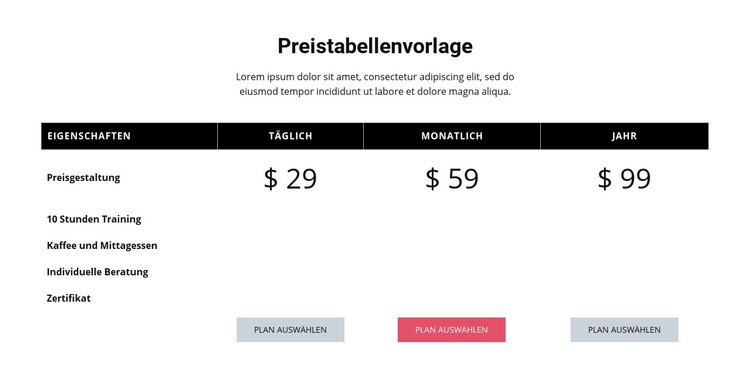
Dieser Bereich kombiniert eine zentrierte Einführung mit einer Vergleichsstruktur, die drei Preisoptionen gleichzeitig im Blick behält. „Täglich“, „Monatlich“ und „Jährlich“ sind als parallele Spalten angeordnet, statt in voneinander getrennte Karten aufgeteilt zu werden. Die vier gemeinsamen Zeilen – 10 Stunden Training, Kaffee und Mittagessen, Individuelle Beratung und Zertifikat – bieten Besuchern eine einheitliche Grundlage, um den Leistungsumfang der einzelnen Optionen zu vergleichen. Große, zentrierte Preise machen den Hauptunterschied zwischen den Spalten sofort auffindbar, während die „Tarif wählen“-Buttons einen praktischen Schlusspunkt für jeden Tarif bilden.
Dieses Design empfiehlt sich besonders dann, wenn die Inhalte eher einen direkten Vergleich als ausführliche Erläuterungen erfordern. Die linksbündigen Bezeichnungen der Leistungsmerkmale unterstützen das schnelle Überfliegen, die schwarze Kopfzeile verleiht der Tabelle einen klaren oberen Abschluss und feine Trennlinien sorgen für Ordnung, ohne die Seite zu überladen. Der pink-rote Farbakzent des mittleren Buttons setzt einen gezielten Schwerpunkt, während die dezente graue Gestaltung der übrigen Buttons das Gesamterscheinungsbild harmonisch zusammenhält.
Als vorgefertigter Block bezieht er seine Stärke aus dem ausgewogenen Zusammenspiel von Inhaltsdichte und Layout: eine kurze Einleitung, vier konkrete Kriterien, drei Tarifspalten, drei Preise und drei Aktionen. Diese Kombination eignet sich hervorragend für einen Preisbereich, in dem Besucher Alternativen abwägen sollen, ohne sich durch mehrere Panels bewegen zu müssen. Die umgebende Seite kann den übergeordneten Kontext vermitteln, doch dieser Abschnitt gibt der Preisentscheidung bereits eine fokussierte und eigenständige gestalterische Lösung.
Mit Nicepage anpassen
Wenn Sie Template Builder verwenden, können Sie Farben, Schriftarten, Kopf- und Fußzeilen, Layout, Spalten und andere Designelemente sowie Inhalte und Bilder anpassen.
Vorlage offline bearbeiten
2. Erstellen Sie eine neue Seite oder wählen Sie eine vorhandene aus
3. Klicken Sie auf Neuen Block hinzufügen, suchen Sie nach der ID 87810 und klicken Sie auf die Eingabetaste
Vorlage online bearbeiten
Erstellen Sie fantastische Websites


Kostenloser Nicepage Builder
Schlüsselwörter
Mit einer fertigen Vorlage beginnen
Design für eine neue Seite auswählen
Verwenden Sie eine fertige Vorlage als Ausgangspunkt, anstatt jede Seite von Grund auf neu zu erstellen. Wenn Sie in Nicepage eine neue Seite hinzufügen, durchsuchen Sie die verfügbaren Designs, vergleichen Sie verschiedene Layouts und wählen Sie eine Option, die bereits zum allgemeinen Zweck und zur visuellen Ausrichtung Ihres Projekts passt.
Verschiedene Seitendesigns durchsuchen
Erkunden Sie Seitendesigns mithilfe der Suche, thematischer Kategorien, Designsets und der Vorschau der gesamten Seite. Die Sammlung enthält Layouts für verschiedene Themen und Seitenzwecke, sodass Sie Alternativen leichter vergleichen können, bevor Sie ein Design zur Anpassung auswählen.
Ausgewählte Vorlage anpassen
Nachdem Sie ein Design ausgewählt haben, erstellen Sie die Seite und bearbeiten Sie sie anschließend visuell in Nicepage. Ersetzen Sie den Demoinhalt, passen Sie Bilder, Typografie, Farben, Abschnitte und andere Elemente an und passen Sie das fertige Layout an Ihre eigenen Inhalte an, anstatt das Design von Grund auf neu zu erstellen.
Weitere Designrichtungen entdecken
Wenn die erste Option nicht optimal zu Ihrem Projekt passt, kehren Sie zur Designsammlung zurück und vergleichen Sie weitere Vorlagen, bevor Sie sich für ein Layout entscheiden. So ist die Vorlagenbibliothek nicht nur für eine schnellere Seitenerstellung nützlich, sondern auch, um verschiedene visuelle Ansätze zu erkunden und einen passenden Ausgangspunkt für ein neues Projekt zu finden.
Dieser Workflow bietet Ihnen Zugriff auf eine umfangreiche Sammlung vorgefertigter Designs, die Sie auswählen, vergleichen und an die Bedürfnisse jeder neuen Seite oder jedes Projekts anpassen können.

Mehr von Preisgestaltung Blöcken
-
-
EN

-
-
-
EN
-
EN
-
EN
-
EN
-
EN
-
EN
-
EN
-
EN
-
EN
-
EN
-
EN
-
EN
-
EN
-
EN
-
-
EN