Scegli il tuo pacchetto Modello


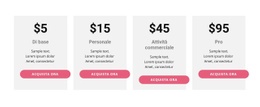
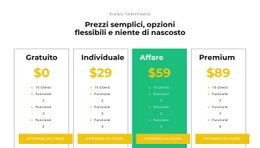
Quattro piani allineati offrono un'alternativa compatta alle griglie di prezzi più ampie
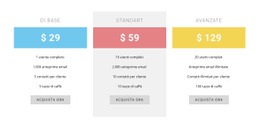
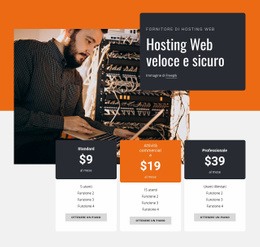
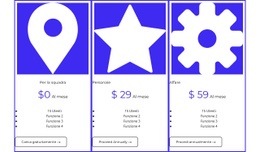
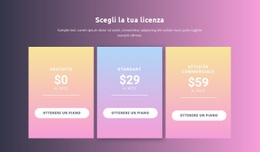
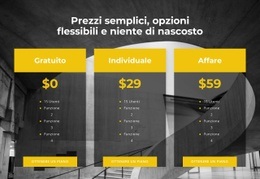
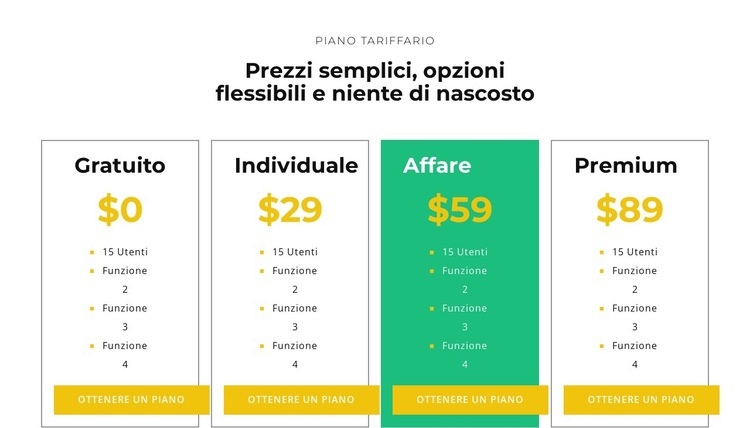
La sezione si apre con un occhiello centrale in maiuscolo e un claim d'impatto su due righe: “Prezzi semplici, opzioni flessibili e nessun costo nascosto.” Sotto questa introduzione, quattro schede piano creano una chiara struttura di confronto per Free, Individual, Business e Premium. Ogni scheda combina nome, prezzo, quattro caratteristiche elencate e un pulsante per selezionare il piano, offrendo contenuti sufficienti a illustrare le differenze senza frammentare le informazioni su più sezioni.
Il motivo principale per scegliere questo layout è l'equilibrio tra uniformità ed enfasi. Gli sfondi bianchi condivisi, i bordi grigi sottili e la tipografia nera agevolano il confronto tra le quattro opzioni, mentre i prezzi e i pulsanti gialli offrono un invito all'azione coerente. La scheda Business verde spezza l'uniformità in un punto preciso, evidenziando una soluzione consigliata o di rilievo senza alterare la struttura della scheda. Questo contrasto è molto più distintivo rispetto a una serie standard di riquadri tariffari identici.
Questo blocco pronto all'uso è ideale per le pagine in cui i prezzi devono essere consultabili a colpo d'occhio. Propone quattro scelte in una sola composizione orizzontale, tenendo le caratteristiche di ciascun piano vicine al prezzo e al pulsante. I design dei blocchi di Nicepage offrono ulteriori opzioni per le sezioni, ma questa proposta si distingue per il confronto a quattro vie, il ritmo verticale compatto delle schede e il risalto verde selettivo.
Personalizza con Nicepage
Quando utilizzi Generatore di modelli sarai in grado di regolare colori, caratteri, intestazione e fooer, layout, colonne e altri elementi di design, nonché contenuti e immagini.
Modifica modello offline
2. Creare una nuova pagina o selezionare esistente
3. Fai clic su Aggiungi nuovo blocco, cerca l'ID 2234151 e fai clic su Invio
Modifica modello online
Crea fantastici siti web


Nicepage Builder gratuito
Parole chiave
Inizia con un modello predefinito
Scegli un design per una nuova pagina
Utilizza un modello predefinito come punto di partenza anziché creare ogni pagina da zero. Quando aggiungi una nuova pagina in Nicepage, sfoglia i design disponibili, confronta i diversi layout e scegli un'opzione che si adatti allo scopo generale e alla direzione visiva del tuo progetto.
Esplora diversi design di pagina
Esplora i Design di pagina utilizzando la funzione di ricerca, le categorie tematiche, i set di design e le anteprime a pagina intera. La collezione include layout per diversi argomenti e scopi, semplificando il confronto tra le alternative prima di selezionare un design da personalizzare.
Personalizza il modello selezionato
Dopo aver scelto un design, crea la pagina e continua a modificarla visivamente in Nicepage. Sostituisci il contenuto demo, regola immagini, tipografia, colori, sezioni e altri elementi e adatta il layout predefinito ai tuoi contenuti anziché ricostruire il design da zero.
Esplora altre direzioni di design
Se la prima opzione non si adatta perfettamente al tuo progetto, torna alla raccolta di modelli e confronta altri template prima di scegliere un layout definitivo. In questo modo, la libreria di template si rivela utile non solo per creare pagine più velocemente, ma anche per esplorare diversi approcci visivi e trovare un punto di partenza adatto per un nuovo progetto.
Questo flusso di lavoro ti dà accesso a un'ampia collezione di design predefiniti che possono essere selezionati, confrontati e personalizzati in base alle esigenze di ogni nuova pagina o progetto.

Scenografia (14)
-

-
-
EN
-
EN
-
EN
-
EN
-
EN
-
EN
-
EN
-
EN
-
EN







Altro da Legge degli affari Blocchi
-
-
EN
-
-
-
EN
-
EN
-
-
EN
-
EN
-
EN
-
-
EN
-
EN
-
-
EN
-
EN
-
EN
-
-
EN
-







Altro da Prezzi Blocchi
-

-
EN
-
EN
-
EN
-
EN
-
EN
-
EN
-
EN
-
EN
-
-
EN
-
EN
-
-
EN
-
EN
-
EN
-
-
EN
-
EN
-