Alle Preispläne Vorlage


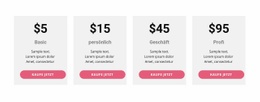
Ein Vergleich von vier Tarifen verleiht diesem Bereich eine klare gestalterische Identität
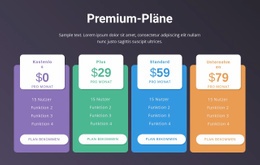
Die zentrierte Einleitung, vier benannte Tarifkarten und die wiederkehrende Aktionsstruktur machen diesen Block zu einer strukturierten Alternative zu weniger übersichtlichen Preisdarstellungen. Start, Basis, Medium und Experte sind gemeinsam sichtbar, sodass das Design den direkten Vergleich erleichtert, ohne eine lange Abfolge separater Tarifabschnitte zu erfordern. Jede Karte bietet eine Preisangabe oder den Hinweis „Kostenlos“, Details und einen „Jetzt bestellen“-Button – damit deckt sie die typischen Kerninhalte ab und bleibt optisch kompakt.
Die größte Stärke des Designs liegt im gezielten Kontrast zwischen den Karten. Hellgraue Flächen und Rahmen schaffen eine einheitliche Basis, die Basis-Karte setzt einen rosa Farbakzent, und der gelbe Button auf dieser Karte lenkt den Blick gezielt auf die hervorgehobene Option. Die übrigen Buttons bleiben rosa und wahren so eine durchgängige visuelle Aktionssprache entlang der gesamten Reihe. Diese Kombination eignet sich hervorragend, wenn ein Preisbereich mehr Hierarchie als vier identische Boxen bieten soll, zugleich aber jeder Tarif sichtbar bleiben muss. Die exemplarischen Tarifnamen und Werte veranschaulichen die Struktur, ohne ein konkretes kommerzielles Angebot vorzugeben. Als vorgefertigter Block überzeugt er durch die gelungene Balance aus klarem Vergleich, sichtbarer Schwerpunktsetzung und kompakter Vierspaltigkeit.
Mit Nicepage anpassen
Wenn Sie Template Builder verwenden, können Sie Farben, Schriftarten, Kopf- und Fußzeilen, Layout, Spalten und andere Designelemente sowie Inhalte und Bilder anpassen.
Vorlage offline bearbeiten
2. Erstellen Sie eine neue Seite oder wählen Sie eine vorhandene aus
3. Klicken Sie auf Neuen Block hinzufügen, suchen Sie nach der ID 42411 und klicken Sie auf die Eingabetaste
Vorlage online bearbeiten
Erstellen Sie fantastische Websites


Kostenloser Nicepage Builder
Schlüsselwörter
Mit einer fertigen Vorlage beginnen
Design für eine neue Seite auswählen
Verwenden Sie eine fertige Vorlage als Ausgangspunkt, anstatt jede Seite von Grund auf neu zu erstellen. Wenn Sie in Nicepage eine neue Seite hinzufügen, durchsuchen Sie die verfügbaren Designs, vergleichen Sie verschiedene Layouts und wählen Sie eine Option, die bereits zum allgemeinen Zweck und zur visuellen Ausrichtung Ihres Projekts passt.
Verschiedene Seitendesigns durchsuchen
Erkunden Sie Seitendesigns mithilfe der Suche, thematischer Kategorien, Designsets und der Vorschau der gesamten Seite. Die Sammlung enthält Layouts für verschiedene Themen und Seitenzwecke, sodass Sie Alternativen leichter vergleichen können, bevor Sie ein Design zur Anpassung auswählen.
Ausgewählte Vorlage anpassen
Nachdem Sie ein Design ausgewählt haben, erstellen Sie die Seite und bearbeiten Sie sie anschließend visuell in Nicepage. Ersetzen Sie den Demoinhalt, passen Sie Bilder, Typografie, Farben, Abschnitte und andere Elemente an und passen Sie das fertige Layout an Ihre eigenen Inhalte an, anstatt das Design von Grund auf neu zu erstellen.
Weitere Designrichtungen entdecken
Wenn die erste Option nicht optimal zu Ihrem Projekt passt, kehren Sie zur Designsammlung zurück und vergleichen Sie weitere Vorlagen, bevor Sie sich für ein Layout entscheiden. So ist die Vorlagenbibliothek nicht nur für eine schnellere Seitenerstellung nützlich, sondern auch, um verschiedene visuelle Ansätze zu erkunden und einen passenden Ausgangspunkt für ein neues Projekt zu finden.
Dieser Workflow bietet Ihnen Zugriff auf eine umfangreiche Sammlung vorgefertigter Designs, die Sie auswählen, vergleichen und an die Bedürfnisse jeder neuen Seite oder jedes Projekts anpassen können.

Mehr von Preisgestaltung Blöcken
-

-
EN
-
EN
-
-
EN
-
-
EN
-