Premium-Preise Vorlage


Drei ausgerichtete Karten verleihen dem Preisvergleich seine Struktur
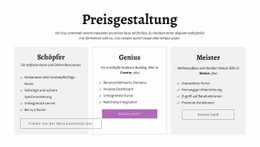
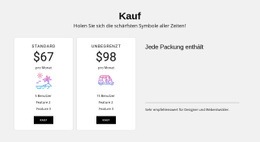
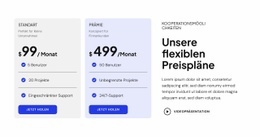
Die wichtigste Designentscheidung dieses Abschnitts ist der Vergleich über drei Karten hinweg statt eines einzelnen Angebotsfelds oder einer langen Preistabelle. Jede weiße Karte verwendet dieselbe „Erweitert“-Kennzeichnung, denselben Monatspreis, den Abrechnungshinweis „Pro Monat“, eine Leistungsübersicht und die Schaltfläche „Tarif wählen“, sodass der Abschnitt Tarifalternativen durch Wiederholung und visuelle Ausrichtung vermittelt. Die angezeigten Preise von 25 $, 59 $ und 79 $ bilden eine klare visuelle Abfolge, während die orangefarbene Akzentuierung von Preis und Schaltfläche die Kosten direkt mit dem nächsten Auswahlschritt verknüpft.
Die Leistungsübersichten machen das Layout besonders dann nützlich, wenn mehrere Optionen in einem kompakten Bereich gegenübergestellt werden sollen. Sie umfassen Unbegrenzter Support, 5 GB Speicherplatz, 2 Benutzer pro Projekt, E-Mail-Integration und Unbegrenzte Downloads und bieten den wiederholten Karten ausreichend Inhalt, um ihre jeweiligen Details hervorzuheben. Der dunkel petrolfarbene Hintergrund sorgt für Kontrast, ohne einen zusätzlichen Inhaltsbereich einzuführen, und die gleichmäßig aufgeteilte Zeile hält das visuelle Gewicht über den gesamten Abschnitt im Gleichgewicht. Dies ist eine ideale Wahl, wenn ein Projekt einen übersichtlichen Preisblock mit gut sichtbaren Aktionen und mehr Struktur als eine reine Textaufzählung benötigt. Das Design bleibt ein eigenständiger, wiederverwendbarer Abschnitt, sodass umgebende Texte, Konditionen, Zahlungsabwicklung und weitere Seiteninhalte flexibel vom übergeordneten Projekt ergänzt werden können.
Mit Nicepage anpassen
Wenn Sie Template Builder verwenden, können Sie Farben, Schriftarten, Kopf- und Fußzeilen, Layout, Spalten und andere Designelemente sowie Inhalte und Bilder anpassen.
Vorlage offline bearbeiten
2. Erstellen Sie eine neue Seite oder wählen Sie eine vorhandene aus
3. Klicken Sie auf Neuen Block hinzufügen, suchen Sie nach der ID 90624 und klicken Sie auf die Eingabetaste
Vorlage online bearbeiten
Erstellen Sie fantastische Websites


Kostenloser Nicepage Builder
Schlüsselwörter
Mit einer fertigen Vorlage beginnen
Design für eine neue Seite auswählen
Verwenden Sie eine fertige Vorlage als Ausgangspunkt, anstatt jede Seite von Grund auf neu zu erstellen. Wenn Sie in Nicepage eine neue Seite hinzufügen, durchsuchen Sie die verfügbaren Designs, vergleichen Sie verschiedene Layouts und wählen Sie eine Option, die bereits zum allgemeinen Zweck und zur visuellen Ausrichtung Ihres Projekts passt.
Verschiedene Seitendesigns durchsuchen
Erkunden Sie Seitendesigns mithilfe der Suche, thematischer Kategorien, Designsets und der Vorschau der gesamten Seite. Die Sammlung enthält Layouts für verschiedene Themen und Seitenzwecke, sodass Sie Alternativen leichter vergleichen können, bevor Sie ein Design zur Anpassung auswählen.
Ausgewählte Vorlage anpassen
Nachdem Sie ein Design ausgewählt haben, erstellen Sie die Seite und bearbeiten Sie sie anschließend visuell in Nicepage. Ersetzen Sie den Demoinhalt, passen Sie Bilder, Typografie, Farben, Abschnitte und andere Elemente an und passen Sie das fertige Layout an Ihre eigenen Inhalte an, anstatt das Design von Grund auf neu zu erstellen.
Weitere Designrichtungen entdecken
Wenn die erste Option nicht optimal zu Ihrem Projekt passt, kehren Sie zur Designsammlung zurück und vergleichen Sie weitere Vorlagen, bevor Sie sich für ein Layout entscheiden. So ist die Vorlagenbibliothek nicht nur für eine schnellere Seitenerstellung nützlich, sondern auch, um verschiedene visuelle Ansätze zu erkunden und einen passenden Ausgangspunkt für ein neues Projekt zu finden.
Dieser Workflow bietet Ihnen Zugriff auf eine umfangreiche Sammlung vorgefertigter Designs, die Sie auswählen, vergleichen und an die Bedürfnisse jeder neuen Seite oder jedes Projekts anpassen können.

Mehr von Preisgestaltung Blöcken
-
EN

-
-
EN
-
EN
-
EN
-
EN
-
EN
-
EN