10 Yogastunden Vorlage


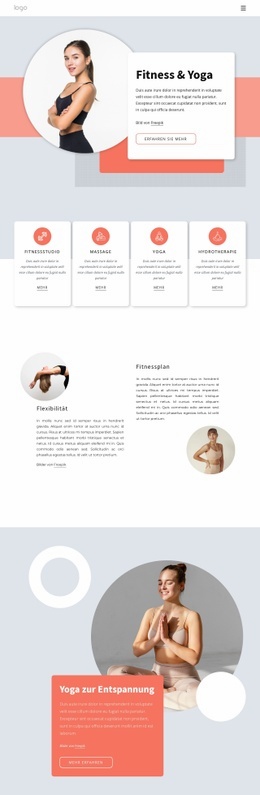
Eine überlappende Karte verleiht der Yoga-Einführung visuelle Präsenz
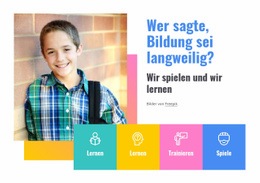
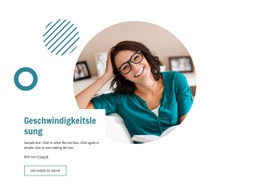
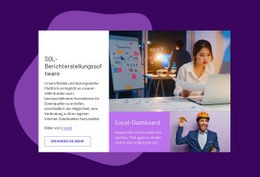
Das Design platziert die zentrale Botschaft in einer abgerundeten rosa Karte, anstatt die Überschrift neben einem gewöhnlichen rechteckigen Bild stehenzulassen. „10 Yoga-Kurse, die Ihnen beim Entspannen helfen“ führt den Inhalt an, darunter sind Begleittext, ein Freepik-Bildnachweis und eine Schaltfläche „Mehr erfahren“ angeordnet. Diese kompakte Textgruppe verleiht dem Abschnitt einen klaren Zweck und hält die Aktion innerhalb derselben visuellen Einheit präsent.
Zwei runde Fotos machen das Layout unverwechselbar. Das größere Bild stützt die Karte von hinten, wobei die Karte dessen unteren Bereich überlagert; ein zweites rundes Bild befindet sich oberhalb und seitlich des Textbereichs. Diese Kombination schafft Tiefe, ohne ein dichtes Raster oder mehrere miteinander konkurrierende Inhaltsgruppen zu erfordern. Das horizontale rosa Band und die geometrischen Hintergrundformen erweitern die Komposition, während weiße und hellgraue Details die Farbpalette harmonisch mit der abgerundeten Karte und den Bildgestaltungen verbinden.
Unter den Alternativen vorgefertigter Abschnitte eignet sich dieses Design besonders, wenn eine Yoga-, Entspannungs- oder Wellness-Einführung mehr visuellen Charakter als eine einfache Textzeile benötigt. Es deckt die wesentliche Einstiegsbotschaft sowie eine Aktion „Mehr erfahren“ ab und hält nachfolgende Abschnitte frei für Kurspläne, Kursleitende, Preise oder die Anmeldung. Die Wahl begründet sich somit in der ausgewogenen Balance des Blocks aus prägnanter Angebotsinformation, runder Bildsprache und gezielter Überlappung.
Mit Nicepage anpassen
Wenn Sie Template Builder verwenden, können Sie Farben, Schriftarten, Kopf- und Fußzeilen, Layout, Spalten und andere Designelemente sowie Inhalte und Bilder anpassen.
Vorlage offline bearbeiten
2. Erstellen Sie eine neue Seite oder wählen Sie eine vorhandene aus
3. Klicken Sie auf Neuen Block hinzufügen, suchen Sie nach der ID 1710187 und klicken Sie auf die Eingabetaste
Vorlage online bearbeiten
Erstellen Sie fantastische Websites


Kostenloser Nicepage Builder
Schlüsselwörter
Mit einer fertigen Vorlage beginnen
Design für eine neue Seite auswählen
Verwenden Sie eine fertige Vorlage als Ausgangspunkt, anstatt jede Seite von Grund auf neu zu erstellen. Wenn Sie in Nicepage eine neue Seite hinzufügen, durchsuchen Sie die verfügbaren Designs, vergleichen Sie verschiedene Layouts und wählen Sie eine Option, die bereits zum allgemeinen Zweck und zur visuellen Ausrichtung Ihres Projekts passt.
Verschiedene Seitendesigns durchsuchen
Erkunden Sie Seitendesigns mithilfe der Suche, thematischer Kategorien, Designsets und der Vorschau der gesamten Seite. Die Sammlung enthält Layouts für verschiedene Themen und Seitenzwecke, sodass Sie Alternativen leichter vergleichen können, bevor Sie ein Design zur Anpassung auswählen.
Ausgewählte Vorlage anpassen
Nachdem Sie ein Design ausgewählt haben, erstellen Sie die Seite und bearbeiten Sie sie anschließend visuell in Nicepage. Ersetzen Sie den Demoinhalt, passen Sie Bilder, Typografie, Farben, Abschnitte und andere Elemente an und passen Sie das fertige Layout an Ihre eigenen Inhalte an, anstatt das Design von Grund auf neu zu erstellen.
Weitere Designrichtungen entdecken
Wenn die erste Option nicht optimal zu Ihrem Projekt passt, kehren Sie zur Designsammlung zurück und vergleichen Sie weitere Vorlagen, bevor Sie sich für ein Layout entscheiden. So ist die Vorlagenbibliothek nicht nur für eine schnellere Seitenerstellung nützlich, sondern auch, um verschiedene visuelle Ansätze zu erkunden und einen passenden Ausgangspunkt für ein neues Projekt zu finden.
Dieser Workflow bietet Ihnen Zugriff auf eine umfangreiche Sammlung vorgefertigter Designs, die Sie auswählen, vergleichen und an die Bedürfnisse jeder neuen Seite oder jedes Projekts anpassen können.





Mehr von Sport Blöcken
-
EN
-
EN

-
EN
-
EN
-
EN
-
EN
-
EN
-
-
EN
-
EN
-
-
-
EN
-
EN
-
EN
-
-
EN
-
EN
-
EN
-
EN










Mehr von Formen Blöcken
-

-
-
-
-
EN
-
EN
-
EN
-
-
EN
-
-
EN
-
-
EN
-
-
EN
-
EN
-
EN
-
EN
-
-
EN