Cours de conduite automobile Modèle


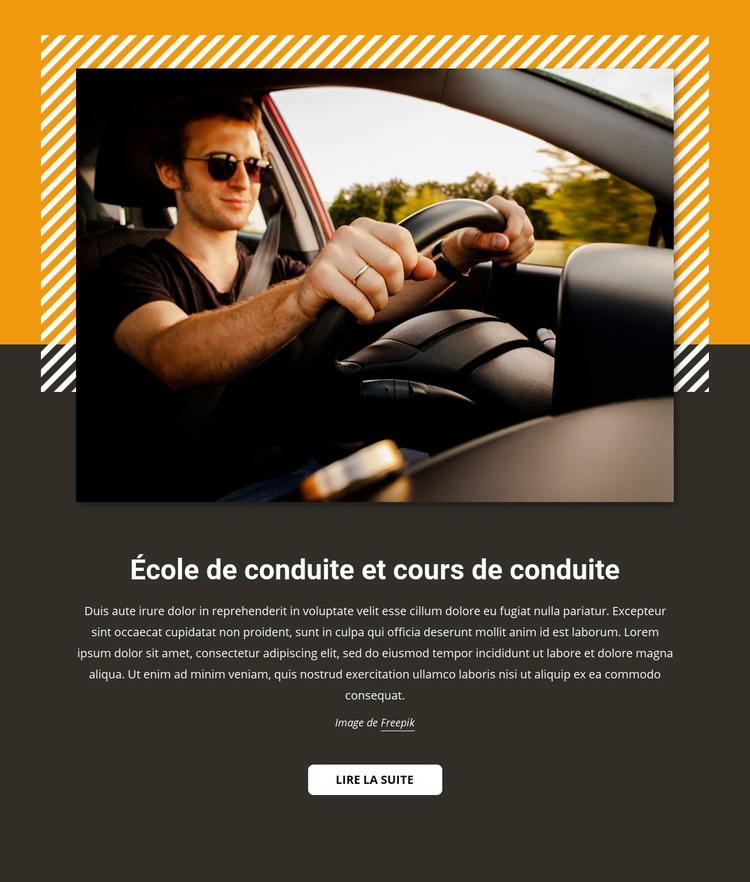
Une image de conduite chaleureuse confère à la section hero un profil remarquable
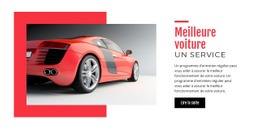
L'élément fort de ce design réside dans l'association d'une grande photographie de conduite aux tons chauds et d'un message pédagogique centré. Plutôt que de disperser plusieurs cartes de contenu disparates sur la section, le bloc concentre l'attention sur un seul sujet : « Auto-école et leçons de conduite ». Le paragraphe d'accompagnement apporte du contexte sous le titre, tandis que la mention « Image par Freepik » et un bouton unique « En savoir plus » apportent une conclusion sobre à la composition.
La direction visuelle est tout aussi affirmée. Un arrière-plan anthracite foncé met en valeur la typographie blanche centrée et le bouton blanc arrondi, tandis que l'accent géométrique orange vif et les rayures diagonales blanches apportent un dynamisme graphique autour de cette mise en page guidée par l'image. Des espacements généreux séparent la photographie, le texte, l'attribution et l'action, conférant à la section un aspect aéré et soigné sans nécessiter une multitude d'éléments d'interface.
Ce bloc constitue ainsi une option idéale lorsqu'une page a besoin d'une introduction ciblée pour une auto-école, dotée d'une identité visuelle plus marquée qu'un simple panneau d'information. Il peut être placé en ouverture ou à tout autre endroit où une image et un message doivent poser le sujet avant de présenter des contenus plus détaillés. La conception reste celle d'une section unique et réutilisable, laissant la page environnante déterminer les informations et les actions à suivre.
Personnalisez avec Nicepage
Lorsque vous utilisez Générateur de modèles, vous pourrez ajuster les couleurs, les polices, l'en-tête et le texte, la mise en page, les colonnes et autres éléments de conception, ainsi que le contenu et les images.
Modifier le modèle hors ligne
2. Créez une nouvelle page ou sélectionnez une page existante
3. Cliquez sur Ajouter un nouveau bloc, recherchez l'identifiant 111731 et cliquez sur Entrée
Modifier le modèle en ligne
Créez des sites Web géniaux


Nicepage Builder gratuit
Mots clés
Commencer avec un modèle prêt à l'emploi
Choisir un design pour une nouvelle page
Utilisez un modèle prêt à l'emploi comme point de départ au lieu de créer chaque page à partir d'une page blanche. Lorsque vous ajoutez une nouvelle page dans Nicepage, parcourez les designs disponibles, comparez les différentes mises en page et choisissez une option qui correspond déjà à l'objectif général et à l'orientation visuelle de votre projet.
Explorer différents designs de page
Explorez les Designs de page à l'aide de la recherche, des catégories thématiques, des ensembles de designs et des aperçus plein écran. La collection comprend des mises en page pour différents sujets et usages, ce qui facilite la comparaison des alternatives avant de sélectionner un design à personnaliser.
Personnaliser le modèle sélectionné
Après avoir choisi un design, créez la page et continuez à la modifier visuellement dans Nicepage. Remplacez le contenu de démonstration, ajustez les images, la typographie, les couleurs, les sections et autres éléments, et adaptez la mise en page prête à l'emploi à votre propre contenu au lieu de reconstruire le design depuis le début.
Explorer d'autres pistes de design
Si la première option ne correspond pas suffisamment à votre projet, retournez à la collection de modèles et comparez-en d'autres avant de choisir une mise en page. La bibliothèque de modèles s'avère ainsi utile non seulement pour créer des pages plus rapidement, mais aussi pour explorer différentes approches visuelles et trouver un point de départ adapté à un nouveau projet.
Ce processus vous donne accès à une vaste collection de designs prêts à l'emploi que vous pouvez sélectionner, comparer et personnaliser en fonction des besoins de chaque nouvelle page ou projet.








Plus de Voitures et transports blocs
-
-
EN

-
-
EN
-
EN
-
EN
-
-
EN
-
-
-
EN
-
EN
-
EN
-
-
EN
-
EN
-
EN
-
-
-
EN





Plus de Formes blocs
-
-
EN
-
EN
-
EN
-
-
EN
-
-
EN
-
EN
-
-
-
EN
-
-
-
EN
-
EN
-
-
-
-