Innovatives Autowaschsystem Vorlage


Eine runde Bildcollage verleiht dem Produktbereich seine unverwechselbare Form
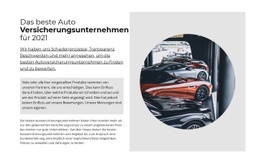
Drei überlappende kreisförmige Fotografien heben diesen Block von herkömmlichen Produktbereichen ab, die nur aus einem Bild und einer Textspalte bestehen. Die Collage bildet einen konzentrierten visuellen Einstieg, während das rechte Textfeld die Produkterklärung übersichtlich hält: Die Überschrift benennt das Innovative Car Wash System, die Beschreibung erläutert eine einzigartige Spülfunktion für Fahrgestell und Felgen, und sieben Merkmalspunkte gliedern die Leistungsfähigkeit des Systems. Smart-360-Technologie und eine intelligente Mischung von Chemikalien sorgen für greifbare technische Details.
Diese Kombination macht das Design zur idealen Wahl, wenn ein Produkt auf einer Seite visuell präsent dargestellt werden soll, ohne in eine ausladende Galerie oder ein überladenes Kataloglayout auszuweichen. Durch den weißen Hintergrund bleiben die Bildkreise klar voneinander getrennt, rote Typografie und Formen lenken den Blick auf die Produktidentität, und der schwarze Fließtext sorgt dafür, dass die Liste der Merkmale optimal lesbar bleibt. Die dunkle Schaltfläche „Jetzt buchen“ setzt einen definierten Schlusspunkt unter das Informationsfeld, anstatt Interaktionspunkte lose über die Collage zu verteilen.
Der besondere Nutzen dieser Vorlage liegt darin, wie viele Produktinformationen sie in einem einzigen kompakten Aufbau zusammenführt. Sie bietet visuellen Kontext, eine kurze Erklärung, eine klar strukturierte Vorstellung der Merkmale, einen Quellennachweis und eine gut sichtbare Handlungsaufforderung, ohne das ausgewogene asymmetrische Gleichgewicht zu verlieren. Andere Abschnitte können weiterführende Serviceinformationen oder zusätzliche Belege übernehmen; dieses Layout empfiehlt sich besonders dann, wenn der Produktblock selbst das zentrale visuelle Highlight sein soll.
Mit Nicepage anpassen
Wenn Sie Template Builder verwenden, können Sie Farben, Schriftarten, Kopf- und Fußzeilen, Layout, Spalten und andere Designelemente sowie Inhalte und Bilder anpassen.
Vorlage offline bearbeiten
2. Erstellen Sie eine neue Seite oder wählen Sie eine vorhandene aus
3. Klicken Sie auf Neuen Block hinzufügen, suchen Sie nach der ID 74223 und klicken Sie auf die Eingabetaste
Vorlage online bearbeiten
Erstellen Sie fantastische Websites


Kostenloser Nicepage Builder
Schlüsselwörter
Mit einer fertigen Vorlage beginnen
Design für eine neue Seite auswählen
Verwenden Sie eine fertige Vorlage als Ausgangspunkt, anstatt jede Seite von Grund auf neu zu erstellen. Wenn Sie in Nicepage eine neue Seite hinzufügen, durchsuchen Sie die verfügbaren Designs, vergleichen Sie verschiedene Layouts und wählen Sie eine Option, die bereits zum allgemeinen Zweck und zur visuellen Ausrichtung Ihres Projekts passt.
Verschiedene Seitendesigns durchsuchen
Erkunden Sie Seitendesigns mithilfe der Suche, thematischer Kategorien, Designsets und der Vorschau der gesamten Seite. Die Sammlung enthält Layouts für verschiedene Themen und Seitenzwecke, sodass Sie Alternativen leichter vergleichen können, bevor Sie ein Design zur Anpassung auswählen.
Ausgewählte Vorlage anpassen
Nachdem Sie ein Design ausgewählt haben, erstellen Sie die Seite und bearbeiten Sie sie anschließend visuell in Nicepage. Ersetzen Sie den Demoinhalt, passen Sie Bilder, Typografie, Farben, Abschnitte und andere Elemente an und passen Sie das fertige Layout an Ihre eigenen Inhalte an, anstatt das Design von Grund auf neu zu erstellen.
Weitere Designrichtungen entdecken
Wenn die erste Option nicht optimal zu Ihrem Projekt passt, kehren Sie zur Designsammlung zurück und vergleichen Sie weitere Vorlagen, bevor Sie sich für ein Layout entscheiden. So ist die Vorlagenbibliothek nicht nur für eine schnellere Seitenerstellung nützlich, sondern auch, um verschiedene visuelle Ansätze zu erkunden und einen passenden Ausgangspunkt für ein neues Projekt zu finden.
Dieser Workflow bietet Ihnen Zugriff auf eine umfangreiche Sammlung vorgefertigter Designs, die Sie auswählen, vergleichen und an die Bedürfnisse jeder neuen Seite oder jedes Projekts anpassen können.










Mehr von Drittel Blöcken
-

-
EN
-
-
EN
-
-
-
EN
-
EN