Internationales Paketzustellunternehmen Vorlage


Vorlage offline bearbeiten
2. Erstellen Sie eine neue Seite und suchen Sie nach der ID 6029437
Vorlage online bearbeiten
Erstellen Sie fantastische Websites


Kostenloser Nicepage Builder
Schlüsselwörter
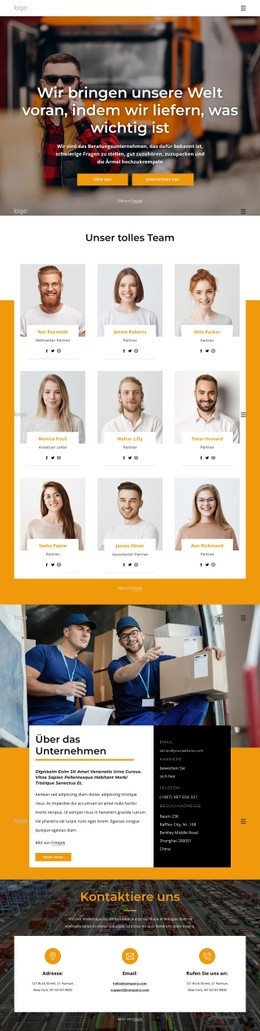
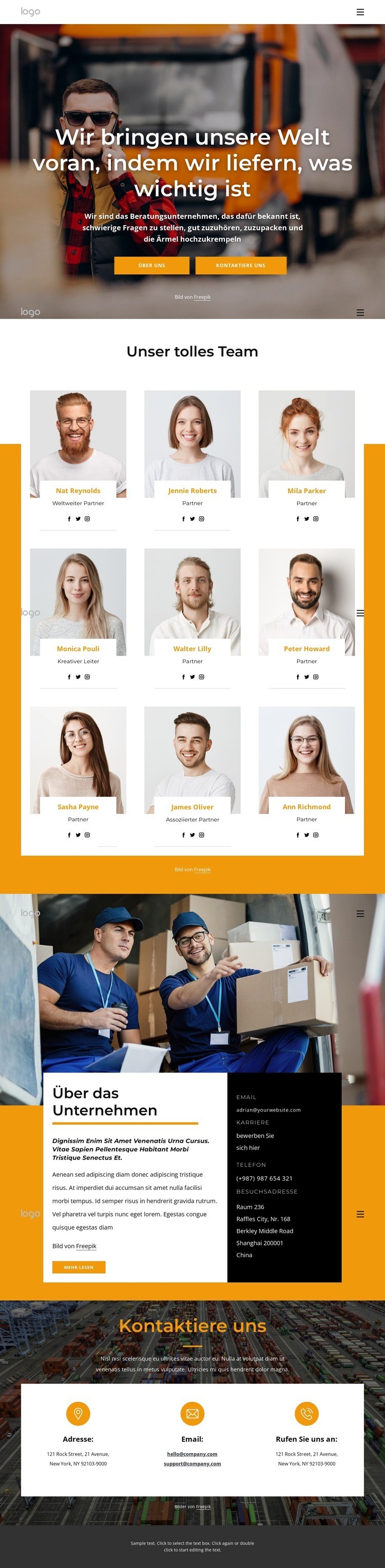
Neun Profilkarten rücken den Menschen in den Mittelpunkt der Unternehmensgeschichte
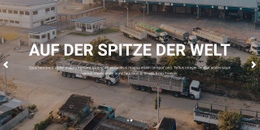
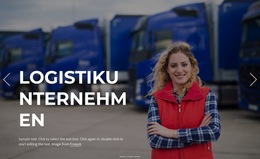
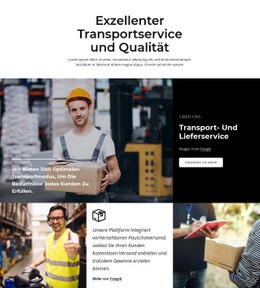
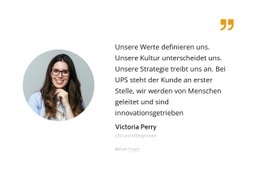
Neun Porträtkarten unterscheiden diesen Entwurf deutlich von Unternehmensseiten, die primär auf Dienstleistungen oder textlastige Erklärungen setzen. Jedes wiederkehrende Profil enthält eine Rollenbezeichnung sowie Social-Media-Links, sodass der Teambereich zum zentralen Identitätsträger wird, nachdem der fotografische Hero-Bereich die übergreifende Unternehmensbotschaft eingeleitet hat. Die dreispaltige Anordnung über mehrere Zeilen bietet ausreichend Raum für eine fundierte, personenzentrierte Präsentation statt eines bloßen einleitenden Banners.
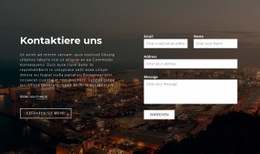
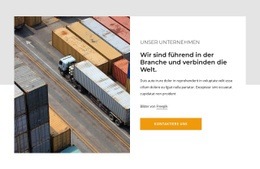
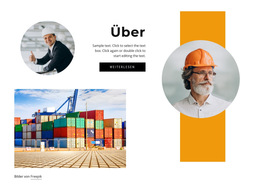
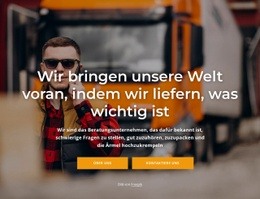
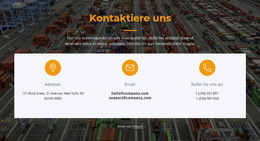
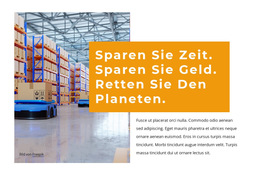
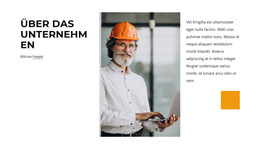
Die angrenzenden Abschnitte verstärken diesen Ansatz. „Über das Unternehmen“ platziert ein großes Foto neben Einführungstexten, einem „Mehr erfahren“-Button, einem Bewerbungslink sowie direkten Angaben wie E-Mail, Telefon und Adresse. Der abschließende Kontaktblock bündelt die Kommunikation übersichtlich in drei vertrauten Karten für Adresse, E-Mail und Telefon. Zusammengenommen deckt diese Abfolge Einleitung, Team, Unternehmenskontext und praktische Kontaktwege ab, ohne auf unbelegte Aussagen zu bestimmten Leistungen oder Erfolgen zurückzugreifen. Die warme Farbpalette in Orange, Schwarz und Weiß sowie kontrastreiche Fotografien verleihen Unternehmen, die einen selbstbewussten Auftritt anstreben, eine klare visuelle Linie. Als fertige Designvorlage eignet sie sich besonders dann, wenn Teamsichtbarkeit und unkomplizierte Kontaktaufnahme genauso zählen wie die anfängliche Botschaft.
Mit Nicepage anpassen
Wenn Sie Template Builder verwenden, können Sie Farben, Schriftarten, Kopf- und Fußzeilen, Layout, Spalten und andere Designelemente sowie Inhalte und Bilder anpassen.
Mit einer fertigen Vorlage beginnen
Design für eine neue Seite auswählen
Verwenden Sie eine fertige Vorlage als Ausgangspunkt, anstatt jede Seite von Grund auf neu zu erstellen. Wenn Sie in Nicepage eine neue Seite hinzufügen, durchsuchen Sie die verfügbaren Designs, vergleichen Sie verschiedene Layouts und wählen Sie eine Option, die bereits zum allgemeinen Zweck und zur visuellen Ausrichtung Ihres Projekts passt.
Verschiedene Seitendesigns durchsuchen
Erkunden Sie Seitendesigns mithilfe der Suche, thematischer Kategorien, Designsets und der Vorschau der gesamten Seite. Die Sammlung enthält Layouts für verschiedene Themen und Seitenzwecke, sodass Sie Alternativen leichter vergleichen können, bevor Sie ein Design zur Anpassung auswählen.
Ausgewählte Vorlage anpassen
Nachdem Sie ein Design ausgewählt haben, erstellen Sie die Seite und bearbeiten Sie sie anschließend visuell in Nicepage. Ersetzen Sie den Demoinhalt, passen Sie Bilder, Typografie, Farben, Abschnitte und andere Elemente an und passen Sie das fertige Layout an Ihre eigenen Inhalte an, anstatt das Design von Grund auf neu zu erstellen.
Weitere Designrichtungen entdecken
Wenn die erste Option nicht optimal zu Ihrem Projekt passt, kehren Sie zur Designsammlung zurück und vergleichen Sie weitere Vorlagen, bevor Sie sich für ein Layout entscheiden. So ist die Vorlagenbibliothek nicht nur für eine schnellere Seitenerstellung nützlich, sondern auch, um verschiedene visuelle Ansätze zu erkunden und einen passenden Ausgangspunkt für ein neues Projekt zu finden.
Dieser Workflow bietet Ihnen Zugriff auf eine umfangreiche Sammlung vorgefertigter Designs, die Sie auswählen, vergleichen und an die Bedürfnisse jeder neuen Seite oder jedes Projekts anpassen können.

Design-Set (23)
-

-
EN
-
EN
-
EN
-
EN
-
EN
-
EN
-
-
EN
-
EN
-
EN
-
EN
-
EN
-
EN
-
EN
-
EN
-
Kostenlose Website Builder SoftwareHerunterladen
-
EN
-
EN
-
EN