Computerreparatur Vorlage


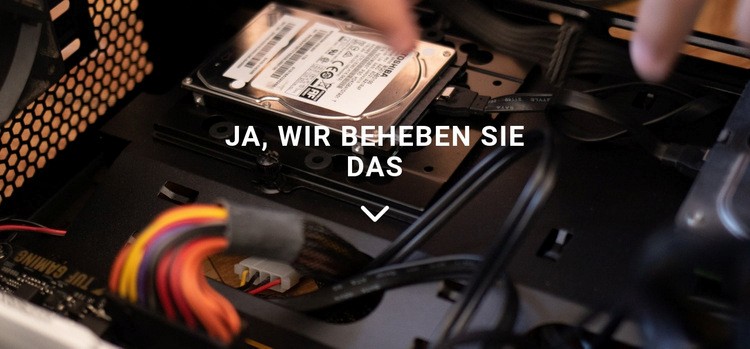
Ein markanter Hardware-Hintergrund bringt die Reparaturbotschaft sofort auf den Punkt
Dieser Abschnitt nutzt einen starken Kontrast zwischen einem dunklen Foto von Computer-Hardware und dem großen weißen Schriftzug „JA, WIR REPARIEREN DAS“. Statt die Botschaft auf mehrere Karten oder Spalten aufzuteilen, platziert er eine einzige, direkte Überschrift in der Bildmitte. Das kreisförmige Pfeil-nach-unten-Icon unter dem Text setzt einen markanten Akzent und verleiht der Komposition ein Gefühl von Fortführung, ohne ein weiteres Inhaltselement einzuführen.
Unter den vorgefertigten Block-Alternativen eignet sich dieses Design besonders, wenn eine Seite einen kompakten, optisch wirkungsstarken Einstieg in das Thema Technikreparatur benötigt. Das Hardware-Bild vermittelt das Thema noch vor jedem Begleittext, während die kurze Überschrift schnell und leicht lesbar bleibt. Die zentrierte Anordnung vermeidet zudem einen verschachtelten Lesefluss: Besucher erfassen den Bildkontext, die Hauptaussage und anschließend das kleine Richtungssymbol in einer durchgängigen vertikalen Reihenfolge.
Diese Kombination verleiht dem Block einen ganz anderen Charakter als einem Leistungsraster, einer Textspalte oder einem Kontaktbereich. Man wählt ihn nicht, um alle Seitenanforderungen auf einmal abzudecken, sondern weil Bild und Botschaft gemeinsam ein einprägsames Eröffnungsstatement bilden. Der statische Aufbau sorgt dafür, dass sich Anpassungen ganz auf das bestehende Zusammenspiel von Fotografie, Typografie, Ausrichtung und Pfeil konzentrieren können. Auf einer umfangreicheren Seite können nachfolgende Abschnitte ins Detail gehen, während diese Option für den ersten visuellen und inhaltlichen Akzent sorgt.
Mit Nicepage anpassen
Wenn Sie Template Builder verwenden, können Sie Farben, Schriftarten, Kopf- und Fußzeilen, Layout, Spalten und andere Designelemente sowie Inhalte und Bilder anpassen.
Vorlage offline bearbeiten
2. Erstellen Sie eine neue Seite oder wählen Sie eine vorhandene aus
3. Klicken Sie auf Neuen Block hinzufügen, suchen Sie nach der ID 296780 und klicken Sie auf die Eingabetaste
Vorlage online bearbeiten
Erstellen Sie fantastische Websites


Kostenloser Nicepage Builder
Schlüsselwörter
Mit einer fertigen Vorlage beginnen
Design für eine neue Seite auswählen
Verwenden Sie eine fertige Vorlage als Ausgangspunkt, anstatt jede Seite von Grund auf neu zu erstellen. Wenn Sie in Nicepage eine neue Seite hinzufügen, durchsuchen Sie die verfügbaren Designs, vergleichen Sie verschiedene Layouts und wählen Sie eine Option, die bereits zum allgemeinen Zweck und zur visuellen Ausrichtung Ihres Projekts passt.
Verschiedene Seitendesigns durchsuchen
Erkunden Sie Seitendesigns mithilfe der Suche, thematischer Kategorien, Designsets und der Vorschau der gesamten Seite. Die Sammlung enthält Layouts für verschiedene Themen und Seitenzwecke, sodass Sie Alternativen leichter vergleichen können, bevor Sie ein Design zur Anpassung auswählen.
Ausgewählte Vorlage anpassen
Nachdem Sie ein Design ausgewählt haben, erstellen Sie die Seite und bearbeiten Sie sie anschließend visuell in Nicepage. Ersetzen Sie den Demoinhalt, passen Sie Bilder, Typografie, Farben, Abschnitte und andere Elemente an und passen Sie das fertige Layout an Ihre eigenen Inhalte an, anstatt das Design von Grund auf neu zu erstellen.
Weitere Designrichtungen entdecken
Wenn die erste Option nicht optimal zu Ihrem Projekt passt, kehren Sie zur Designsammlung zurück und vergleichen Sie weitere Vorlagen, bevor Sie sich für ein Layout entscheiden. So ist die Vorlagenbibliothek nicht nur für eine schnellere Seitenerstellung nützlich, sondern auch, um verschiedene visuelle Ansätze zu erkunden und einen passenden Ausgangspunkt für ein neues Projekt zu finden.
Dieser Workflow bietet Ihnen Zugriff auf eine umfangreiche Sammlung vorgefertigter Designs, die Sie auswählen, vergleichen und an die Bedürfnisse jeder neuen Seite oder jedes Projekts anpassen können.


Mehr von Technologie Blöcken
-
EN

-
-
EN
-
EN
-
EN
-
EN
-
-
EN
Mehr von Text auf Bild Blöcken
-
EN
-
EN
-
EN
-
-
EN
-
-
-
EN