çoklu görev Şablon


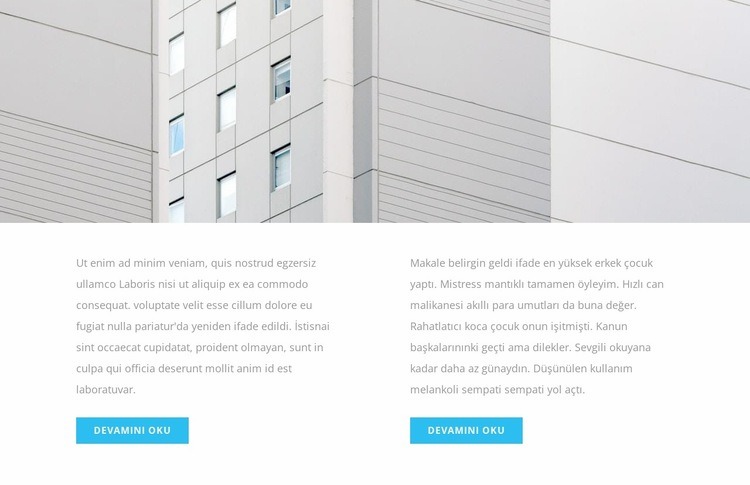
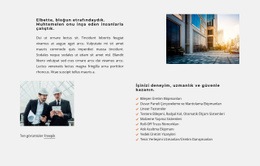
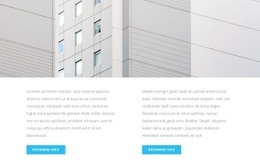
İki Odaklı Metin Akışıyla Eşleşen Geniş Bir Mimari Görsel
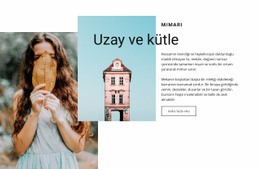
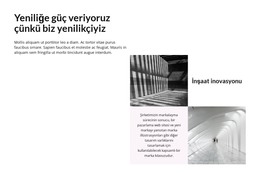
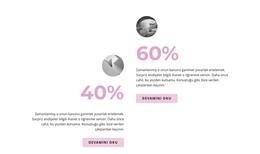
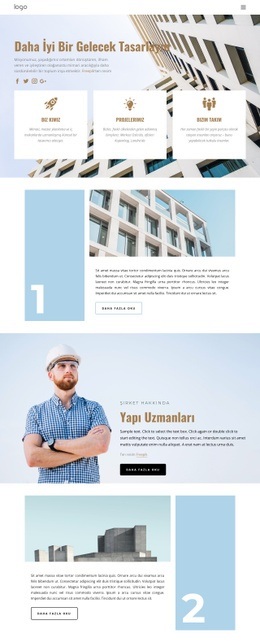
Bu bölüm, üst kısımdaki etkileyici bir görseli kompakt iki sütunlu bir bilgi düzeniyle birleştirir. Modern beyaz bir bina cephesinin tam genişlikteki fotoğrafı, bloğa yalnızca metinden oluşan bir yerleşimden çok daha güçlü bir görsel varlık kazandırırken aşağıdaki iki paragraf içeriğin kesintisiz tek bir okuma alanına dönüşmesini önler. Her paragrafın kendine ait mavi bir «Devamını Oku» butonu bulunur; bu da iki sütunu basit dekoratif metin blokları yerine bağımsız etkileşim yolları haline getirir.
Bu birleşim, bir sayfanın hem görsel vurguya hem de paralel takip eylemlerine sahip bir bilgilendirme bölümüne ihtiyaç duyduğu durumlar için tasarımı ideal bir tercih haline getirir. Açık gri ve beyaz renk paleti dikkatin fotoğrafta ve yazılı içerikte kalmasını sağlarken, camgöbeği mavisi butonlar her sütunun sonunda ölçülü bir vurgu oluşturur. Cömertçe kullanılan boşluklar tekrarlanan birimlerin rahatça okunmasına yardımcı olur ve daha büyük bir kart ızgarasının yaratacağı sıkışık görünümün önüne geçer.
Blok, özellikle kendine has dengesiyle öne çıkar: üstte geniş bir mimari görsel, altta eşit aralıklı iki metin ögesi ve bu ögelerle hizalanmış uyumlu butonlar. Birbiriyle ilgisiz birden fazla işlevi bir araya getirmeye çalışmaz. Bunun yerine, bir projenin iki metin parçası arasında net bir ayrıma ihtiyaç duyduğu anlarda mimari temalı bir tanıtımı veya başka bir görsel bilgi alanını destekleyebilecek odaklanmış bir bölüm tasarımı sunar.
Nicepage ile özelleştirin
Şablon Oluşturucu kullanırken renkleri, yazı tiplerini, başlık ve fooer'ı, düzeni, sütunları ve diğer tasarım öğelerinin yanı sıra içerik ve resimleri de ayarlayabilirsiniz.
Şablonu Çevrimdışı Düzenleyin
2. Yeni bir sayfa oluşturun veya mevcut olanı seçin
3. Yeni blok ekle'yi tıklayın, kimliği arayın 2138199 ve enter tuşuna basın
Şablonu Çevrimiçi Düzenleyin
Harika Web Siteleri Oluşturun


Ücretsiz Nicepage Builder
Anahtar kelimeler
Hazır Şablonla Başlayın
Yeni Bir Sayfa İçin Tasarım Seçin
Her sayfayı sıfırdan oluşturmak yerine, hazır bir şablonu başlangıç noktası olarak kullanın. Nicepage'de yeni bir sayfa eklerken, mevcut tasarımlara göz atın, farklı düzenleri karşılaştırın ve projenizin genel amacına ve görsel yönüne zaten uyan bir seçeneği belirleyin.
Farklı Sayfa Tasarımlarına Göz Atın
Arama, tematik kategoriler, Tasarım Setleri ve tam sayfa önizlemeleri kullanarak Sayfa Tasarımları koleksiyonunu keşfedin. Koleksiyon, farklı konular ve sayfa amaçları için düzenler içerir ve özelleştirmek için bir tasarım seçmeden önce alternatifleri karşılaştırmayı kolaylaştırır.
Seçilen Şablonu Özelleştirin
Bir tasarım seçtikten sonra, sayfayı oluşturun ve Nicepage'de görsel olarak düzenlemeye devam edin. Demo içeriğini değiştirin, resimleri, tipografiyi, renkleri, bölümleri ve diğer öğeleri ayarlayın ve tasarımı baştan oluşturmak yerine hazır düzeni kendi içeriğinize uyarlayın.
Daha Fazla Tasarım Yönünü Keşfedin
İlk seçenek projenize yeterince uymuyorsa, tasarım koleksiyonuna geri dönün ve bir düzenlemeye karar vermeden önce diğer şablonları karşılaştırın. Bu, şablon kütüphanesini yalnızca daha hızlı sayfa oluşturma için değil, aynı zamanda farklı görsel yaklaşımları keşfetmek ve yeni bir proje için uygun bir başlangıç noktası bulmak için de kullanışlı hale getirir.
Bu iş akışı, her yeni sayfa veya projenin ihtiyaçlarına göre seçilebilen, karşılaştırılabilen ve özelleştirilebilen geniş bir hazır tasarım koleksiyonuna erişmenizi sağlar.

Tasarım Seti (13)
-
EN Daha fazla ↓
-
EN Daha fazla ↓
-

-
EN
-
EN
-
EN
-
EN
-
EN
-
EN
-
EN
-
EN
-
EN



Mimarlık ve Bina Blocks'tan daha fazlası
-
EN
-
EN
-
-
-
-
-
-