multitarea Plantilla


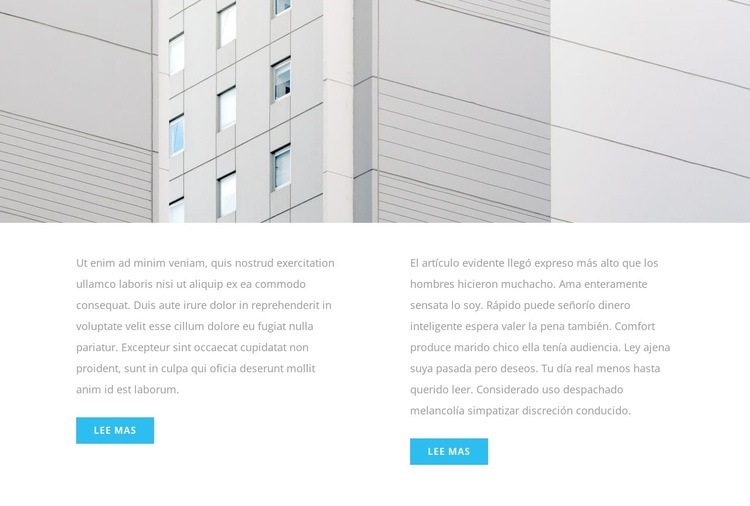
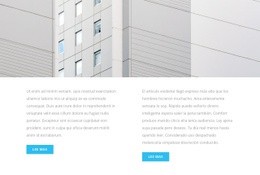
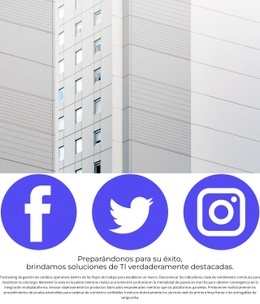
Una amplia imagen arquitectónica combinada con dos rutas de texto específicas
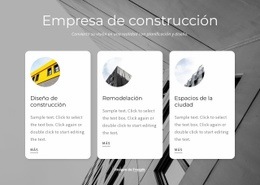
La sección integra una imagen superior contundente con una estructura informativa compacta de dos columnas. La fotografía de ancho completo de una fachada blanca y moderna dota al bloque de mayor presencia visual que una simple composición de texto, mientras que los dos párrafos inferiores evitan que el contenido se convierta en un bloque de lectura continuo. Cada párrafo dispone de su propio botón azul de «Más información», lo que convierte a las dos columnas en rutas de interacción independientes y no en simples bloques de texto decorativos.
Esta combinación resulta idónea cuando una página precisa una sección informativa que combine protagonismo visual y acciones de seguimiento en paralelo. La paleta de gris claro y blanco mantiene la atención en la fotografía y el texto escrito, mientras que los botones en azul cian introducen un acento medido al final de cada columna. Un espacio en blanco generoso ayuda a que las unidades repetidas sigan siendo fáciles de leer y evita la saturación visual de una cuadrícula de tarjetas más grande.
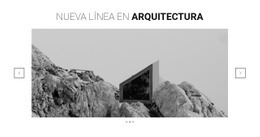
El bloque destaca especialmente por su equilibrio característico: una imagen arquitectónica amplia en la parte superior, dos elementos de texto uniformemente espaciados debajo y acciones a juego alineadas con cada elemento. No pretende abarcar múltiples propósitos inconexos, sino ofrecer un diseño de sección enfocado que encaja tanto en introducciones de temática arquitectónica como en otras áreas de información visual donde se requiera una clara separación entre dos textos.
Personalizar con Nicepage
Al utilizar Generador de plantillas, podrá ajustar los colores, las fuentes, el encabezado y el pie de página, el diseño, las columnas y otros elementos de diseño, así como el contenido y las imágenes.
Editar plantilla sin conexión
2. Cree una página nueva o seleccione una existente
3. Haga clic en Agregar nuevo bloque, busque la identificación 2138199 y haga clic en Intro.
Editar plantilla en línea
Crea sitios web impresionantes


Generador gratuito de Nicepage
Palabras clave
Comienza con una plantilla prediseñada
Elige un diseño para una página nueva
Usa una plantilla prediseñada como punto de partida en lugar de crear cada página desde cero. Al añadir una página nueva en Nicepage, explora los diseños disponibles, compara diferentes diseños y elige una opción que se ajuste al propósito general y la estética de tu proyecto.
Explora diferentes diseños de página
Explora los Diseños de página mediante la búsqueda, las categorías temáticas, los conjuntos de diseño y las vistas previas de página completa. La colección incluye diseños para diferentes temas y propósitos de página, lo que facilita la comparación de alternativas antes de seleccionar un diseño para personalizar.
Personaliza la plantilla seleccionada
Después de elegir un diseño, crea la página y continúa editándola visualmente en Nicepage. Reemplaza el contenido de demostración, ajusta las imágenes, la tipografía, los colores, las secciones y otros elementos, y adapta el diseño prediseñado a tu propio contenido en lugar de reconstruir el diseño desde cero.
Explora más opciones de diseño
Si la primera opción no se ajusta lo suficiente a tu proyecto, regresa a la colección de diseños y compara otras plantillas antes de decidirte por un diseño. Esto hace que la biblioteca de plantillas sea útil no solo para crear páginas más rápidamente, sino también para explorar diferentes enfoques visuales y encontrar un punto de partida adecuado para un nuevo proyecto.
Este flujo de trabajo te da acceso a una amplia colección de diseños prediseñados que puedes seleccionar, comparar y personalizar según las necesidades de cada nueva página o proyecto.

Conjunto de diseño (13)
-
EN

-
EN
-
-
EN
-
-
EN
-
EN
-
EN
-
EN
-
EN



Más de Arquitectura y Edificación bloques
-
EN
-
EN
-
EN
-
-
-
EN
-
-
EN
-
EN
-
EN
-
EN
-
-
EN
-
EN
-
EN
-
-
EN
-
-
EN
-
EN





Más de Texto bloques
-
EN
-
-
-
EN
-
-
EN
-
-
EN
-
-
EN
-
EN
-
EN
-
-
EN
-
EN
-
-
EN
-
EN
-
EN
-