Harika hikaye tasarımı Şablon


Dengeli Bir Hikaye ve Beceri Düzenlemesi Özgün Bir Bölüm Seçeneği Sunar
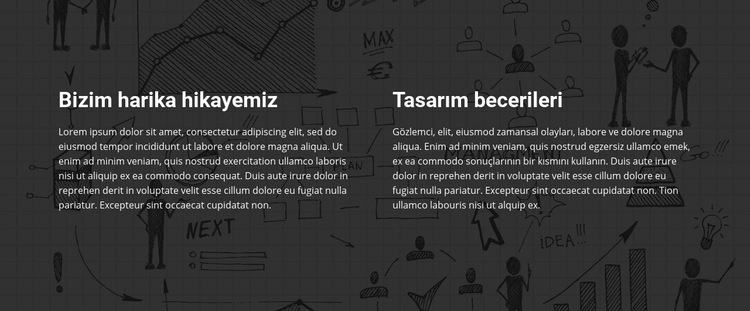
Tasarım, iki eşit metin sütunu ile etkileyici bir illüstrasyon arka planının birleşimiyle öne çıkıyor. Bir hakkımızda paragrafını ayrı bir yetenekler listesinin üzerine yığmak yerine, her başlığı kendi paragrafına bağlayarak “Harika hikayemiz” ve “Tasarım becerileri” alanlarını yan yana yerleştirir. Bu tercih, iki farklı mesajı korurken bölüme kompakt bir alan kazandırır.
Koyu monokrom görsel atmosferik bir etki sağlar; ancak güçlü katman örtüsü, görselin içeriği gölgelemesini önler. Beyaz tipografi net bir kontrast oluşturur ve sütunlar arasındaki geniş boşluk kompozisyona nefes aldırır. Statik bir etkileşim yapısına sahip olan bölümün karakteri; görsel ile metin arasındaki dengeden, paralel başlık yapısından ve her iki konuya verilen eşit görsel ağırlıktan gelir.
Bu da bloğu, bir sayfanın geniş bir kart ızgarasına veya uzun bir tek sütunluk metne ihtiyaç duymadan hikayeyi ve yetkinlikleri bir arada sunması gerektiğinde kullanışlı bir seçenek haline getirir. Hero bölümü, portföy, referanslar veya iletişim bilgilerini içeren diğer bölüm tasarımlarının yanında rahatlıkla yer alabilir. Bu nedenle tercih, tek bir bloğun tüm web sitesini oluşturduğu iddiasına değil, belirli içerik kapsamına ve görsel düzenine dayanır. En uygun seçeneği belirlemeden önce bölüm düzeyindeki diğer yönelimleri karşılaştırmak için Nicepage’in Blok Tasarımları incelenebilir.
Nicepage ile özelleştirin
Şablon Oluşturucu kullanırken renkleri, yazı tiplerini, başlık ve fooer'ı, düzeni, sütunları ve diğer tasarım öğelerinin yanı sıra içerik ve resimleri de ayarlayabilirsiniz.
Şablonu Çevrimdışı Düzenleyin
2. Yeni bir sayfa oluşturun veya mevcut olanı seçin
3. Yeni blok ekle'yi tıklayın, kimliği arayın 42513 ve enter tuşuna basın
Şablonu Çevrimiçi Düzenleyin
Harika Web Siteleri Oluşturun


Ücretsiz Nicepage Builder
Anahtar kelimeler
Hazır Şablonla Başlayın
Yeni Bir Sayfa İçin Tasarım Seçin
Her sayfayı sıfırdan oluşturmak yerine, hazır bir şablonu başlangıç noktası olarak kullanın. Nicepage'de yeni bir sayfa eklerken, mevcut tasarımlara göz atın, farklı düzenleri karşılaştırın ve projenizin genel amacına ve görsel yönüne zaten uyan bir seçeneği belirleyin.
Farklı Sayfa Tasarımlarına Göz Atın
Arama, tematik kategoriler, Tasarım Setleri ve tam sayfa önizlemeleri kullanarak Sayfa Tasarımları koleksiyonunu keşfedin. Koleksiyon, farklı konular ve sayfa amaçları için düzenler içerir ve özelleştirmek için bir tasarım seçmeden önce alternatifleri karşılaştırmayı kolaylaştırır.
Seçilen Şablonu Özelleştirin
Bir tasarım seçtikten sonra, sayfayı oluşturun ve Nicepage'de görsel olarak düzenlemeye devam edin. Demo içeriğini değiştirin, resimleri, tipografiyi, renkleri, bölümleri ve diğer öğeleri ayarlayın ve tasarımı baştan oluşturmak yerine hazır düzeni kendi içeriğinize uyarlayın.
Daha Fazla Tasarım Yönünü Keşfedin
İlk seçenek projenize yeterince uymuyorsa, tasarım koleksiyonuna geri dönün ve bir düzenlemeye karar vermeden önce diğer şablonları karşılaştırın. Bu, şablon kütüphanesini yalnızca daha hızlı sayfa oluşturma için değil, aynı zamanda farklı görsel yaklaşımları keşfetmek ve yeni bir proje için uygun bir başlangıç noktası bulmak için de kullanışlı hale getirir.
Bu iş akışı, her yeni sayfa veya projenin ihtiyaçlarına göre seçilebilen, karşılaştırılabilen ve özelleştirilebilen geniş bir hazır tasarım koleksiyonuna erişmenizi sağlar.

Bölmek Blocks'tan daha fazlası
-
EN

-
EN

-
-
EN
-
EN
-
-
EN
-
EN
-
EN
-
-
EN
-
EN
-
EN
-
EN
-
-
EN
-
-
EN
-
EN
-
EN