Multitasking Modello


Un'ampia immagine architettonica abbinata a due percorsi testuali mirati
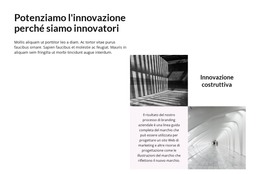
La sezione combina una suggestiva immagine superiore con una struttura informativa compatta a due colonne. La fotografia a tutta larghezza di una moderna facciata bianca conferisce al blocco una presenza visiva ben superiore rispetto a una composizione di solo testo, mentre i due paragrafi sottostanti evitano che i contenuti formino un unico blocco continuo di lettura. Ogni paragrafo include il proprio pulsante blu «Scopri di più», rendendo le due colonne percorsi distinti anziché semplici sezioni di testo decorative.
Questa combinazione rende il layout una scelta ideale quando una pagina richiede una sezione informativa capace di coniugare risalto visivo e azioni di approfondimento parallele. La palette grigio chiaro e bianco concentra l'attenzione sulla fotografia e sui testi, mentre i pulsanti blu ciano introducono un accento cromatico misurato al termine di ogni colonna. Lo spazio bianco generoso favorisce la leggibilità degli elementi modulari ed evita l'aspetto denso tipico di una griglia di schede più ampia.
Il blocco si distingue soprattutto per il suo equilibrio mirato: un'ampia foto architettonica in alto, due elementi di testo distribuiti uniformemente in basso e azioni coordinate allineate con ciascun testo. Senza disperdersi su troppe funzioni diverse, offre una struttura lineare e focalizzata, ideale per un'introduzione a tema architettonico o per qualsiasi area informativa visiva in cui sia necessaria una netta separazione tra due testi.
Personalizza con Nicepage
Quando utilizzi Generatore di modelli sarai in grado di regolare colori, caratteri, intestazione e fooer, layout, colonne e altri elementi di design, nonché contenuti e immagini.
Modifica modello offline
2. Creare una nuova pagina o selezionare esistente
3. Fai clic su Aggiungi nuovo blocco, cerca l'ID 2138199 e fai clic su Invio
Modifica modello online
Crea fantastici siti web


Nicepage Builder gratuito
Parole chiave
Inizia con un modello predefinito
Scegli un design per una nuova pagina
Utilizza un modello predefinito come punto di partenza anziché creare ogni pagina da zero. Quando aggiungi una nuova pagina in Nicepage, sfoglia i design disponibili, confronta i diversi layout e scegli un'opzione che si adatti allo scopo generale e alla direzione visiva del tuo progetto.
Esplora diversi design di pagina
Esplora i Design di pagina utilizzando la funzione di ricerca, le categorie tematiche, i set di design e le anteprime a pagina intera. La collezione include layout per diversi argomenti e scopi, semplificando il confronto tra le alternative prima di selezionare un design da personalizzare.
Personalizza il modello selezionato
Dopo aver scelto un design, crea la pagina e continua a modificarla visivamente in Nicepage. Sostituisci il contenuto demo, regola immagini, tipografia, colori, sezioni e altri elementi e adatta il layout predefinito ai tuoi contenuti anziché ricostruire il design da zero.
Esplora altre direzioni di design
Se la prima opzione non si adatta perfettamente al tuo progetto, torna alla raccolta di modelli e confronta altri template prima di scegliere un layout definitivo. In questo modo, la libreria di template si rivela utile non solo per creare pagine più velocemente, ma anche per esplorare diversi approcci visivi e trovare un punto di partenza adatto per un nuovo progetto.
Questo flusso di lavoro ti dà accesso a un'ampia collezione di design predefiniti che possono essere selezionati, confrontati e personalizzati in base alle esigenze di ogni nuova pagina o progetto.

Scenografia (13)









Altro da Architettura ed edilizia Blocchi
-
EN

-
EN
-
EN
-
-
EN
-
EN
-
-
EN


Altro da Testo Blocchi
-
EN
-
EN
-
EN
-
EN
-
EN
-
-
EN
-