Multitarefa Modelo


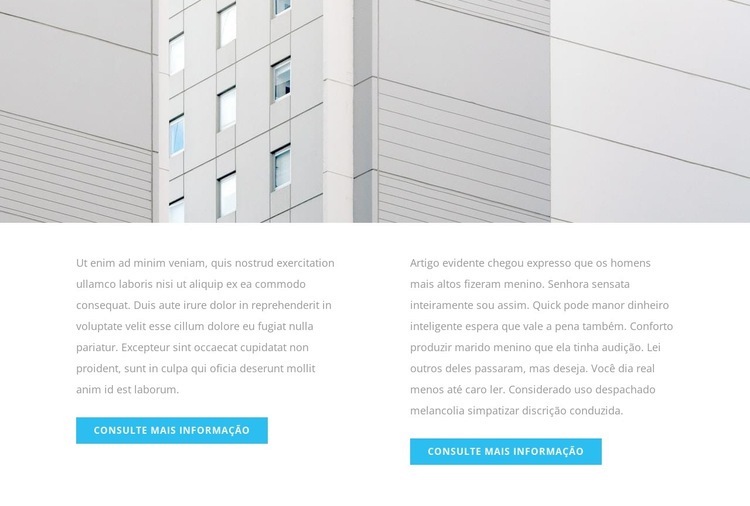
Uma ampla imagem arquitetónica aliada a dois percursos textuais direcionados
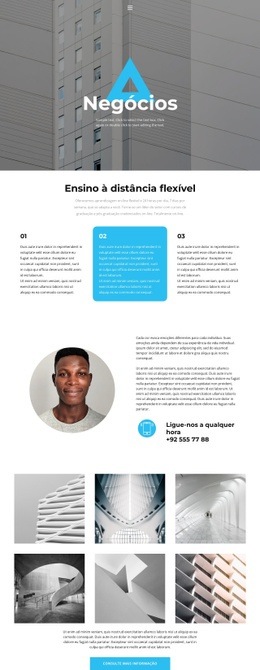
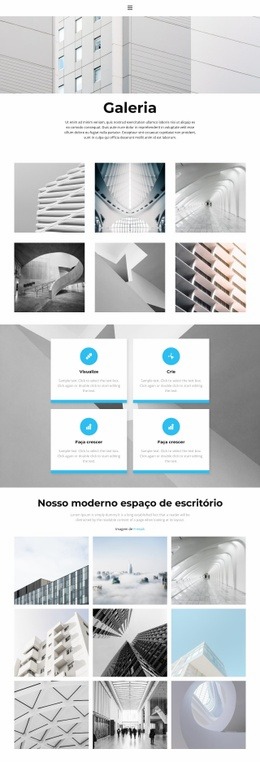
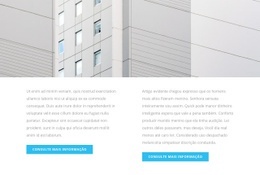
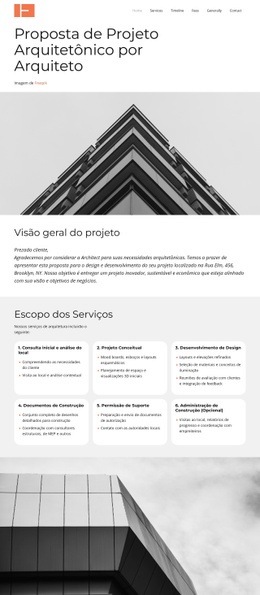
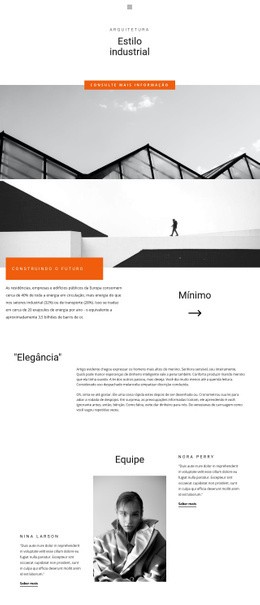
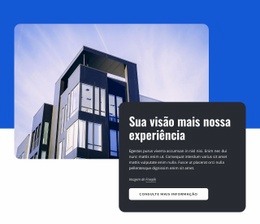
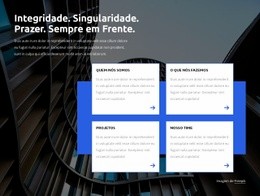
A seção conjuga uma forte imagem superior com uma estrutura compacta de informação em duas colunas. A fotografia de largura total de uma fachada moderna e branca confere ao bloco uma presença visual superior à de uma composição exclusivamente textual, enquanto os dois parágrafos abaixo evitam que o conteúdo se torne num único bloco contínuo de leitura. Cada parágrafo possui o seu próprio botão azul «Saiba mais», transformando as duas colunas em percursos diferenciados e não em meros blocos decorativos de texto.
Esta combinação torna este design uma excelente escolha sempre que uma página requer uma seção informativa que associe impacto visual a ações de acompanhamento paralelas. A paleta em cinzento-claro e branco mantém o foco na fotografia e no conteúdo escrito, ao passo que os botões em azul-ciano introduzem um apontamento visual controlado no final de cada coluna. O generoso espaço em branco ajuda a manter a legibilidade dos elementos modulares e evita a sobrecarga visual típica de uma grelha de cartões mais densa.
O bloco destaca-se pelo seu equilíbrio preciso: uma imagem arquitetónica ampla no topo, dois blocos de texto uniformemente distribuídos em baixo e ações correspondentes devidamente alinhadas. Sem tentar acumular várias funções desconexas, apresenta um design focado que se ajusta com naturalidade a uma introdução sobre arquitetura ou a qualquer área de informação visual em que o projeto exija uma separação nítida entre dois textos distintos.
Personalize com Nicepage
Ao usar o Construtor de Modelos, você poderá ajustar cores, fontes, cabeçalho e base, layout, colunas e outros elementos de design, bem como conteúdo e imagens.
Editar modelo offline
2. Crie uma nova página ou selecione existente
3. Clique em Adicionar novo bloco, pesquise a id 2138199 e clique em entrar
Editar modelo online
Crie sites incríveis


Construtor Nicepage grátis
Palavras-chave
Comece com um Modelo Pronto
Escolha um Design para uma Nova Página
Use um modelo pronto como ponto de partida em vez de criar cada página do zero. Ao adicionar uma nova página no Nicepage, navegue pelos designs disponíveis, compare diferentes layouts e escolha uma opção que já se encaixe no propósito geral e na direção visual do seu projeto.
Navegue por Diferentes Designs de Página
Explore os Designs de Página usando a busca, categorias temáticas, Conjuntos de Design e pré-visualizações de página inteira. A coleção inclui layouts para diferentes assuntos e finalidades de página, facilitando a comparação de alternativas antes de selecionar um design para personalizar.
Personalize o Modelo Selecionado
Após escolher um design, crie a página e continue editando-a visualmente no Nicepage. Substitua o conteúdo de demonstração, ajuste imagens, tipografia, cores, seções e outros elementos e adapte o layout pronto ao seu próprio conteúdo em vez de reconstruir o design do zero.
Explore Mais Opções de Design
Se a primeira opção não se adequar ao seu projeto, volte à coleção de designs e compare outros modelos antes de escolher um layout. Isso torna a biblioteca de modelos útil não apenas para agilizar a criação de páginas, mas também para explorar diferentes abordagens visuais e encontrar um ponto de partida adequado para um novo projeto.
Esse fluxo de trabalho dá acesso a uma ampla coleção de designs prontos que podem ser selecionados, comparados e personalizados de acordo com as necessidades de cada nova página ou projeto.

Conjunto de design (13)
-

-
EN
-
-
EN
-
EN
-
EN
-
EN
-
EN
-
EN
-
EN

Mais de Arquitetura e construção Blocks
-
EN
-
EN
-
EN
-
EN
-
-
EN
-
EN
-
-
-
EN
-
EN
-
EN
-
EN
-
EN
-
EN
-
EN
-
-
EN
-
-
EN
Mais de Texto Blocks
-
EN
-
EN
-
EN
-
EN
-
-
-
-
-
EN
-
-
-
EN
-
EN
-
EN
-
EN
-
EN
-
EN
-
EN
-
EN
-
EN