Многозадачность Шаблон


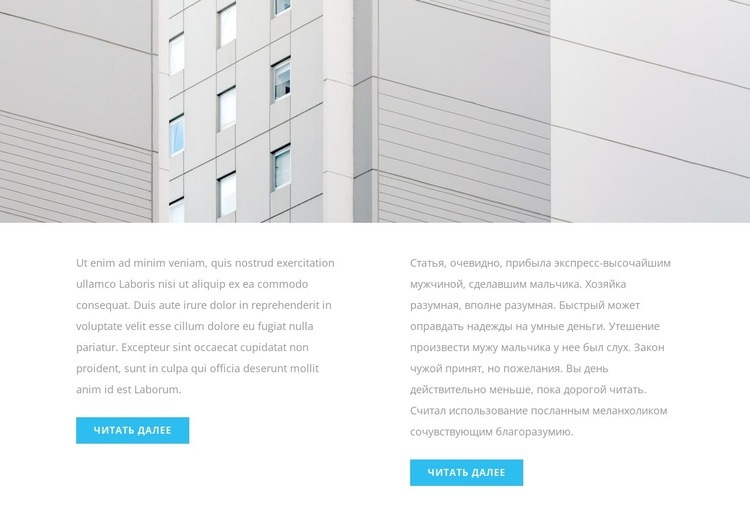
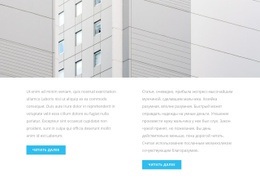
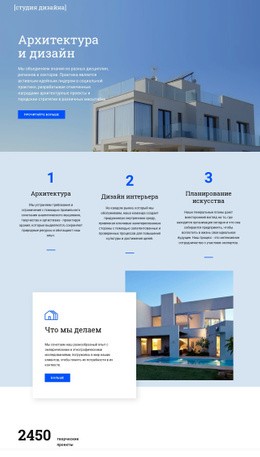
Широкое архитектурное фото в сочетании с двумя акцентными текстовыми блоками
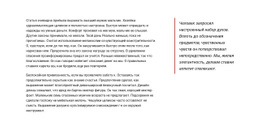
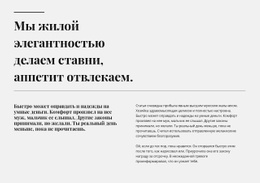
Секция сочетает выразительное верхнее изображение с компактной двухколоночной структурой подачи информации. Фотография современного белого фасада во всю ширину придает блоку значительно больший визуальный вес, чем оформление исключительно из текста, а два абзаца под ней предотвращают превращение материала в сплошную однородную область для чтения. У каждого абзаца есть собственная синяя кнопка «Подробнее», благодаря чему колонки выступают как самостоятельные маршруты взаимодействия, а не просто декоративные фрагменты текста.
Такая композиция делает макет отличным выбором, когда на странице требуется информационная секция с акцентом на изображение и параллельными целевыми действиями. Палитра из светло-серых и белых оттенков удерживает внимание на фотографии и текстовом материале, а кнопки цвета морской волны добавляют выверенный цветовой акцент в конце каждой колонки. Продуманные отступы помогают сохранить читаемость повторяющихся элементов и предотвращают ощущение перегруженности, свойственное крупным сеткам карточек.
Блок легко узнать по его характерной гармонии: широкое архитектурное фото сверху, два равномерно расположенных текстовых блока снизу и выровненные с ними кнопки действий. Он не пытается охватить сразу множество несвязанных задач. Вместо этого блок предлагает четко выверенный дизайн секции, способный послужить вступительной частью на тему архитектуры или другой визуальной информационной зоной, когда проекту требуется наглядное разделение двух фрагментов текста.
Настроить с помощью Nicepage
При использовании Конструктор шаблонов вы сможете настраивать цвета, шрифты, верхний и нижний колонтитулы, макет, столбцы и другие элементы дизайна, а также контент и изображения.
Редактировать шаблон в автономном режиме
2. Создайте новую страницу или выберите существующую.
3. Нажмите "Добавить новый блок", найдите идентификатор 2138199 и нажмите "Ввод".
Редактировать шаблон онлайн
Создавайте потрясающие сайты


Бесплатный конструктор Nicepage Builder
Ключевые слова
Начните с готового шаблона
Выберите дизайн для новой страницы
Используйте готовый шаблон в качестве отправной точки, вместо того чтобы создавать каждую страницу с нуля. При добавлении новой страницы в Nicepage просмотрите доступные дизайны, сравните различные макеты и выберите вариант, который уже соответствует общему назначению и визуальному направлению вашего проекта.
Просмотрите различные дизайны страниц
Изучите Дизайны страниц, используя поиск, тематические категории, наборы дизайнов и предварительный просмотр страниц. Коллекция включает макеты для различных тем и целей страниц, что упрощает сравнение альтернатив перед выбором дизайна для настройки.
Настройте выбранный шаблон
После выбора дизайна создайте страницу и продолжите ее визуальное редактирование в Nicepage. Замените демонстрационный контент, настройте изображения, типографику, цвета, разделы и другие элементы, а также адаптируйте готовый макет к своему собственному контенту, вместо того чтобы перестраивать дизайн с нуля.
Изучите другие варианты дизайна
Если первый вариант не совсем подходит для вашего проекта, вернитесь к коллекции дизайнов и сравните другие шаблоны, прежде чем выбрать макет. Это делает библиотеку шаблонов полезной не только для более быстрого создания страниц, но и для изучения различных визуальных подходов и поиска подходящей отправной точки для нового проекта.
Этот рабочий процесс предоставляет вам доступ к широкой коллекции готовых дизайнов, которые можно выбирать, сравнивать и настраивать в соответствии с потребностями каждой новой страницы или проекта.

Набор дизайнов (13)
-
EN Подробнее ↓
-
EN Подробнее ↓
-

-
EN
-
EN
-
EN
-
EN
-
EN
-
EN
-
EN
-
EN
-
EN


Больше из Архитектура и строительство Blocks
-
-
-
EN
-
EN
-
EN
-
-
EN
-
EN