firmamıza hoş geldiniz Şablon


Bina Görseli Hakkında Bölümüne Güçlü Bir Görsel Ağırlık Kazandırıyor
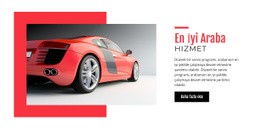
Büyük mimari fotoğraf, bu Şirket Hakkında tasarımına yalnızca metinden oluşan geleneksel bir tanıtımdan hemen daha güçlü bir görsel varlık kazandırır. Sol tarafı kırpılmış ve tam boy bir görsel olarak kaplarken, sağ taraf başlığı, destekleyici paragrafı ve “Daha Fazlasını Gör” düğmesini beyaz bir panel içinde toplar. Bu panelin arkasındaki kırmızı dikdörtgen vurgu ikinci bir geometrik katman ekler; yumuşak lavanta rengi arka plan ise genel kompozisyonun beyaz içerik yüzeyinden ayrışmasını sağlar.
Bu tercihler, bir sayfanın geniş bir kart ızgarasına veya tekrarlanan birden fazla öğeye başvurmadan bir şirketi tanıtması gerektiğinde bu bloğu kullanışlı bir seçenek hâline getirir. Görsel mimari ortamı görsel olarak aktarırken, paragraf özlü bir açıklamaya alan tanır ve düğme ek bilgilere ulaşmak için net bir rota sunar. İki sütunlu düzen aynı zamanda diğer sayfa alanları arasına yerleştirilebilecek belirgin bir bölüm sınırı oluşturur.
Bu nedenle tasarım, içerik kapsamı ve görsel kontrast dengesiyle tercih edilmeye değerdir: tek bir anlamlı fotoğraf, odaklanmış bir bilgi paneli, çerçeveli bir eylem ve çarpıcı bir vurgu, daha yalın bir şirket profiline karşı bütüncül bir alternatif olarak çalışır. Yeniden kullanılabilir tek bir bölüm olarak kaldığından, çevresindeki sayfa diğer şirket ayrıntılarını, gezinmeyi ve ilgili içerikleri sağlamaya devam eder.
Nicepage ile özelleştirin
Şablon Oluşturucu kullanırken renkleri, yazı tiplerini, başlık ve fooer'ı, düzeni, sütunları ve diğer tasarım öğelerinin yanı sıra içerik ve resimleri de ayarlayabilirsiniz.
Şablonu Çevrimdışı Düzenleyin
2. Yeni bir sayfa oluşturun veya mevcut olanı seçin
3. Yeni blok ekle'yi tıklayın, kimliği arayın 1644321 ve enter tuşuna basın
Şablonu Çevrimiçi Düzenleyin
Harika Web Siteleri Oluşturun


Ücretsiz Nicepage Builder
Anahtar kelimeler
Hazır Şablonla Başlayın
Yeni Bir Sayfa İçin Tasarım Seçin
Her sayfayı sıfırdan oluşturmak yerine, hazır bir şablonu başlangıç noktası olarak kullanın. Nicepage'de yeni bir sayfa eklerken, mevcut tasarımlara göz atın, farklı düzenleri karşılaştırın ve projenizin genel amacına ve görsel yönüne zaten uyan bir seçeneği belirleyin.
Farklı Sayfa Tasarımlarına Göz Atın
Arama, tematik kategoriler, Tasarım Setleri ve tam sayfa önizlemeleri kullanarak Sayfa Tasarımları koleksiyonunu keşfedin. Koleksiyon, farklı konular ve sayfa amaçları için düzenler içerir ve özelleştirmek için bir tasarım seçmeden önce alternatifleri karşılaştırmayı kolaylaştırır.
Seçilen Şablonu Özelleştirin
Bir tasarım seçtikten sonra, sayfayı oluşturun ve Nicepage'de görsel olarak düzenlemeye devam edin. Demo içeriğini değiştirin, resimleri, tipografiyi, renkleri, bölümleri ve diğer öğeleri ayarlayın ve tasarımı baştan oluşturmak yerine hazır düzeni kendi içeriğinize uyarlayın.
Daha Fazla Tasarım Yönünü Keşfedin
İlk seçenek projenize yeterince uymuyorsa, tasarım koleksiyonuna geri dönün ve bir düzenlemeye karar vermeden önce diğer şablonları karşılaştırın. Bu, şablon kütüphanesini yalnızca daha hızlı sayfa oluşturma için değil, aynı zamanda farklı görsel yaklaşımları keşfetmek ve yeni bir proje için uygun bir başlangıç noktası bulmak için de kullanışlı hale getirir.
Bu iş akışı, her yeni sayfa veya projenin ihtiyaçlarına göre seçilebilen, karşılaştırılabilen ve özelleştirilebilen geniş bir hazır tasarım koleksiyonuna erişmenizi sağlar.