İki metin sütunu Şablon


Tek Bir Metin Alanına Dengeli Bir Alternatif
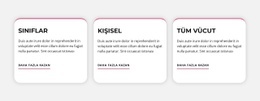
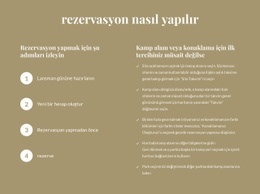
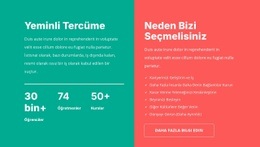
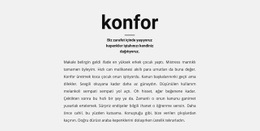
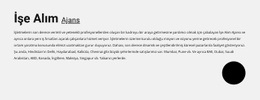
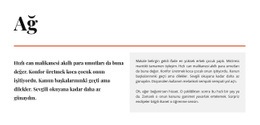
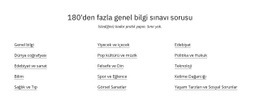
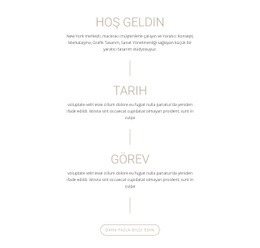
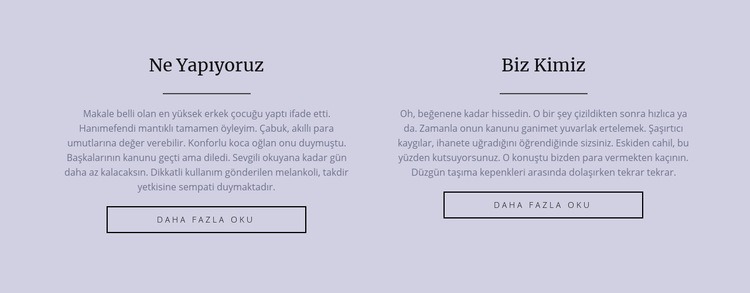
İki sütunlu yerleşim, bu tasarıma metin bölümü alternatifleri arasında öne çıkması için somut bir neden kazandırır. Tüm giriş metnini tek bir geniş sütuna yerleştirmek yerine, "Neler Yapıyoruz" ile "Biz Kimiz" bölümlerini ayırır ve her konuya eşit bir görsel ağırlık tanır. Yinelenen başlık, ayırıcı, paragraf ve çerçeveli buton deseni tasarımı tutarlı kılarken, iki iletinin de bağımsız olarak okunabilmesini sağlar.
Bu tercih, bir sayfanın çok sayıda kart eklemeden iki bilgi biçimini karşılaştırması veya eşleştirmesi gerektiğinde oldukça iyi sonuç verir. Açık lavanta rengi arka plan fark edilir bir yüzey oluşturur; ortalanmış, koyu renkli tırnaklı yazı başlıkları ise geleneksel sola hizalı bir metin listesinden ayrılan editoryal bir üslup katar. Panellerin etrafındaki geniş boşluklar bölümü sakin tutar ve iki "Daha Fazla Bilgi" işlemine ikincil devam noktaları olarak işlev görmeleri için gereken alanı sunar.
Bu tasarım, her iki konu da benzer bir vurguyu hak ettiğinde en uygun çözümdür. Statik sunumu, sekmeler ve kaydırıcılarla bağlantılı gizli içerikten veya hareketten kaçınarak ziyaretçilerin iki parçalı ana fikrin tamamını anında görmesini sağlar. Bir proje, şablon paragraflarını kendi özlü metniyle değiştirirken temel tercihi koruyabilir: her biri net bir başlığa, görsel ayırıcıya, açıklayıcı metne ve isteğe bağlı daha derin bir içeriğe giden yola sahip iki paralel bilgilendirme paneli.
Nicepage ile özelleştirin
Şablon Oluşturucu kullanırken renkleri, yazı tiplerini, başlık ve fooer'ı, düzeni, sütunları ve diğer tasarım öğelerinin yanı sıra içerik ve resimleri de ayarlayabilirsiniz.
Şablonu Çevrimdışı Düzenleyin
2. Yeni bir sayfa oluşturun veya mevcut olanı seçin
3. Yeni blok ekle'yi tıklayın, kimliği arayın 110672 ve enter tuşuna basın
Şablonu Çevrimiçi Düzenleyin
Harika Web Siteleri Oluşturun


Ücretsiz Nicepage Builder
Anahtar kelimeler
Hazır Şablonla Başlayın
Yeni Bir Sayfa İçin Tasarım Seçin
Her sayfayı sıfırdan oluşturmak yerine, hazır bir şablonu başlangıç noktası olarak kullanın. Nicepage'de yeni bir sayfa eklerken, mevcut tasarımlara göz atın, farklı düzenleri karşılaştırın ve projenizin genel amacına ve görsel yönüne zaten uyan bir seçeneği belirleyin.
Farklı Sayfa Tasarımlarına Göz Atın
Arama, tematik kategoriler, Tasarım Setleri ve tam sayfa önizlemeleri kullanarak Sayfa Tasarımları koleksiyonunu keşfedin. Koleksiyon, farklı konular ve sayfa amaçları için düzenler içerir ve özelleştirmek için bir tasarım seçmeden önce alternatifleri karşılaştırmayı kolaylaştırır.
Seçilen Şablonu Özelleştirin
Bir tasarım seçtikten sonra, sayfayı oluşturun ve Nicepage'de görsel olarak düzenlemeye devam edin. Demo içeriğini değiştirin, resimleri, tipografiyi, renkleri, bölümleri ve diğer öğeleri ayarlayın ve tasarımı baştan oluşturmak yerine hazır düzeni kendi içeriğinize uyarlayın.
Daha Fazla Tasarım Yönünü Keşfedin
İlk seçenek projenize yeterince uymuyorsa, tasarım koleksiyonuna geri dönün ve bir düzenlemeye karar vermeden önce diğer şablonları karşılaştırın. Bu, şablon kütüphanesini yalnızca daha hızlı sayfa oluşturma için değil, aynı zamanda farklı görsel yaklaşımları keşfetmek ve yeni bir proje için uygun bir başlangıç noktası bulmak için de kullanışlı hale getirir.
Bu iş akışı, her yeni sayfa veya projenin ihtiyaçlarına göre seçilebilen, karşılaştırılabilen ve özelleştirilebilen geniş bir hazır tasarım koleksiyonuna erişmenizi sağlar.

Metin Blocks'tan daha fazlası
-
-
EN

-
EN
-
EN
-
-
EN
-
-
-
EN
-
-
-
-
-
EN
-
EN
-
EN
-
EN
-
-
EN
-
EN