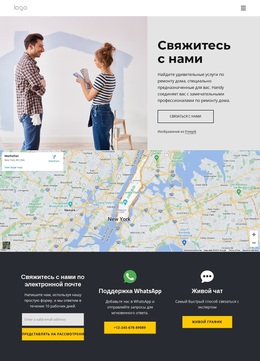
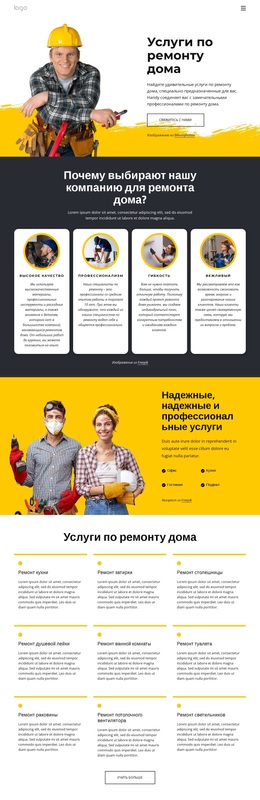
Машинный парк для промышленности WordPress тема
Редактировать шаблон в автономном режиме
2. Создайте новую страницу и найдите идентификатор 48832
Редактировать шаблон онлайн
Создавайте потрясающие сайты


Бесплатный конструктор Nicepage Builder
Ключевые слова
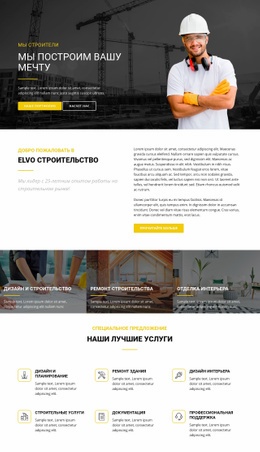
Тематические категории и изображения проектов подходят для управляемых строительных сайтов
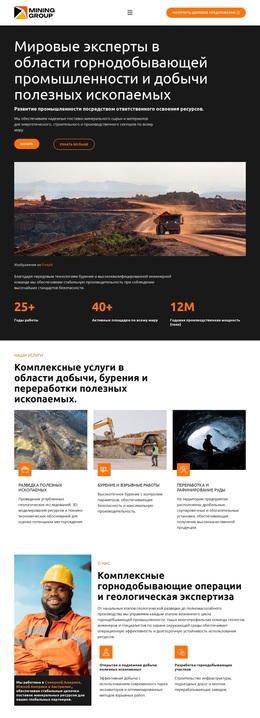
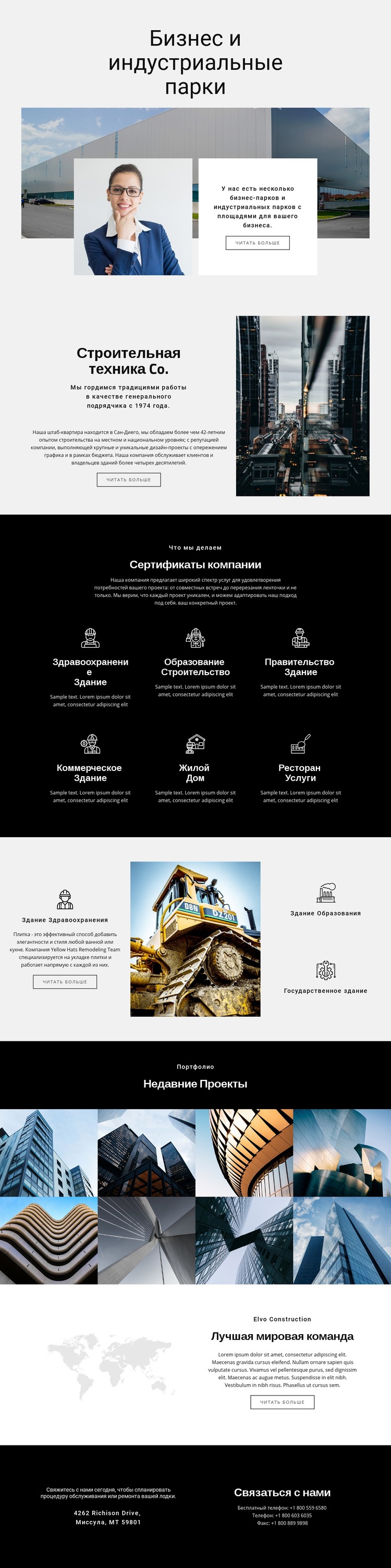
Шесть указанных категорий зданий создают в этом дизайне удобную постраничную структуру контента для строительного сайта. Направления строительства медицинских, образовательных, государственных, коммерческих, жилых объектов и ресторанов можно рассматривать как стабильные информационные темы, оформленные в едином визуальном стиле с иконками. Темная секция позволяет легко воспринимать эти категории как связанный контент, а расположенная рядом сетка, посвященная спецтехнике, дает возможность выделить ключевые направления без ущерба для общего визуального стиля.
Галерея «Недавние проекты» предлагает иной тип организации контента. Восемь архитектурных изображений формируют наглядную область проектов, которая дополняет информацию о компании, а не вытесняет ее. Это усиливается и начальной последовательностью страницы: блок «Деловые и индустриальные парки» задает главное предложение, а разделенная секция о компании добавляет корпоративный контекст рядом со снимком строительной площадки. Вместе эти разделы четко разграничивают постоянные данные о компании и услугах и визуальные материалы по проектам.
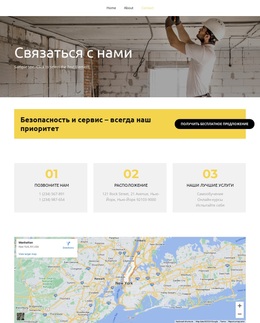
Имиджевый блок с картой мира помогает развернуть более широкое повествование о компании, а завершающие панели «Свяжитесь с нами» объединяют текст для запросов, адрес, телефон и факс в понятную зону сайта. В проекте на базе WordPress эти области страниц могут сохранять визуальную связность по мере развития контента, так что информация по категориям, изображения проектов и страницы компании будут оформлены в едином ключе. Главная ценность решения — точное соответствие существующих контентных зон дизайна понятной структуре строительного сайта, не требующее обязательного наличия блога или ленты записей.
Настроить с помощью Nicepage
При использовании Конструктор сайтов WordPress вы сможете настраивать цвета, шрифты, верхний и нижний колонтитулы, макет, столбцы и другие элементы дизайна, а также контент и изображения.
Управление и редактирование этой темы в WordPress
Настройка и установка темы WordPress
Начните с этой готовой темы, вместо того чтобы создавать дизайн WordPress с нуля. Визуально настройте ее макет, контент, типографику, изображения, разделы и другие элементы дизайна в редакторе Nicepage, затем экспортируйте и установите тему WordPress, плагин и страницы на свой сайт WordPress. Плагин Nicepage для WordPress позволяет продолжить работу с сайтом после установки.
Редактирование темы непосредственно в WordPress
После установки вы можете редактировать тему WordPress непосредственно в WordPress с помощью плагина Nicepage для WordPress. Используйте стили сайта, чтобы настроить цвета сайта, шрифты, заголовок, нижний колонтитул, блог и шаблоны страниц записей, работая в рамках вашего веб-сайта WordPress.
Визуальное редактирование страниц WordPress
Используйте плагин Nicepage для WordPress, чтобы редактировать содержимое страниц непосредственно из административной панели WordPress. Откройте страницу WordPress с помощью Nicepage и визуально изменяйте текст, изображения, разделы и другие элементы страницы, продолжая управлять страницей через WordPress.
Интеграция контента и темы WordPress
Используйте настраиваемую тему с страницами WordPress, записями, шаблонами блога и записей, меню, виджетами и другим контентом, управляемым CMS. Общие элементы темы, такие как цвета, шрифты, заголовок, нижний колонтитул, шаблоны блога и страниц записей, можно управлять как часть общего дизайна сайта, в то время как WordPress предоставляет среду CMS для управления контентом сайта.
Этот рабочий процесс сочетает в себе готовую тему WordPress с визуальной настройкой, прямым редактированием темы в WordPress и непрерывным управлением контентом через плагин Nicepage для WordPress.