Formularz kontaktowy z ikonami i tekstami Motyw WordPress


Stała treść kontaktowa na stronie WordPress
Blok pełni funkcję stałej zawartości kontaktowej, a nie zmiennego kanału publikacji. Jego formularz gromadzi dane w polach E-mail, Imię, Adres i Wiadomość za pośrednictwem bezpośredniej akcji Wyślij, podczas gdy cztery karty zawierają dane biura, telefonu, faksu i poczty elektronicznej, z którymi odwiedzający mogą się zapoznać przed wyborem formy kontaktu. To połączenie zapewnia stronie zarządzanej przez WordPress uporządkowaną przestrzeń kontaktu, oferując zarówno ścieżkę przesłania zapytania, jak i szczegółowe dane uzupełniające.
Grupy treści pozostają wyraźnie wyodrębnione wizualnie. Formularz po lewej stronie tworzy pionową sekwencję pól na tle ciemnego portretu, a białe etykiety i separatory dbają o odpowiedni kontrast. Karty po prawej stronie wykorzystują ciemne, półprzezroczyste, zaokrąglone tła, rozdzielając poszczególne kanały, natomiast ciepłe brzoskwiniowe akcenty nadają sekcji rys dopasowany do szerszego projektu strony. Przykładowe dane kontaktowe należy zastąpić właściwą zawartością, zachowując nienaruszony układ sekcji.
W projekcie opartym na WordPressie sekcja ta doskonale sprawdzi się na stałej stronie kontaktowej lub ofertowej, podczas gdy pozostałe treści zarządzane przez CMS rozwijają się wokół niej. Zadaniem bloku jest prezentacja strefy kontaktu; ogólna stylistyka motywu i treść strony mogą z nim współgrać bez ingerencji w relację między formularzem a kartami. Nicepage umożliwia edycję motywów WordPress bezpośrednio w WordPressie, gdy projekt wymaga dopasowania stylów po stronie CMS-a.
Dostosuj za pomocą Nicepage
Korzystając z Kreator stron WordPress, będziesz mógł dostosowywać kolory, czcionki, nagłówek i fooer, układ, kolumny i inne elementy projektu, a także zawartość i obrazy.
Edytuj szablon w trybie offline
2. Utwórz nową stronę lub wybierz istniejącą
3. Kliknij Dodaj nowy blok, wyszukaj identyfikator 3133285 i kliknij Enter
Edytuj szablon online
Twórz niesamowite witryny internetowe


Darmowy kreator Nicepage
Słowa kluczowe
Zarządzaj i edytuj ten motyw w WordPressie
Dostosuj i zainstaluj motyw WordPressa
Zacznij od tego gotowego motywu zamiast tworzyć projekt WordPressa od podstaw. Dostosuj wizualnie jego układ, zawartość, typografię, obrazy, sekcje i inne elementy projektu w edytorze Nicepage, a następnie wyeksportuj i zainstaluj motyw, wtyczkę i strony WordPressa na swojej stronie WordPress. Wtyczka Nicepage WordPress pozwala kontynuować pracę z witryną po jej zainstalowaniu.
Edycja motywu bezpośrednio w WordPressie
Po instalacji możesz edytować motyw WordPressa bezpośrednio w WordPressie za pomocą wtyczki Nicepage WordPress. Użyj opcji Styl witryny, aby dostosować kolory, czcionki, nagłówek, stopkę, blog i szablony stron wpisów podczas pracy na swojej stronie WordPress.
Wizualna edycja stron WordPress
Użyj wtyczki Nicepage WordPress do edycji zawartości strony bezpośrednio z panelu administracyjnego WordPress. Otwórz stronę WordPress w Nicepage i wizualnie zmień jej tekst, obrazy, sekcje i inne elementy, jednocześnie kontynuując zarządzanie stroną za pośrednictwem WordPressa.
Integracja treści i motywu WordPress
Używaj spersonalizowanego motywu ze stronami WordPress, wpisami, szablonami blogów i postów, menu, widżetami i innymi treściami zarządzanymi przez CMS. Współdzielonymi elementami motywu, takimi jak kolory, czcionki, nagłówek, stopka, szablony blogów i stron postów, można zarządzać w ramach ogólnego projektu witryny, a WordPress zapewnia środowisko CMS do zarządzania zawartością witryny.
Ten przepływ pracy łączy gotowy motyw WordPress z możliwością personalizacji wizualnej, bezpośrednią edycją motywu w WordPressie i ciągłym zarządzaniem treścią za pośrednictwem wtyczki Nicepage WordPress.

Zestaw projektowy (21)
-
EN

-
EN
-
-
-
EN
-
EN
-
EN
-
EN
-
EN
-
EN
-
EN
-
EN
-
EN
-
EN
-
EN


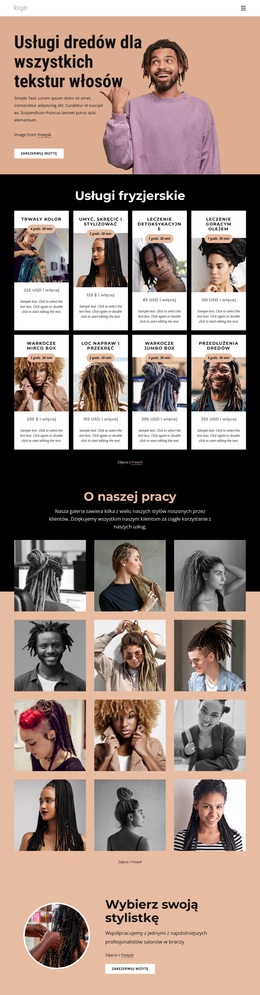





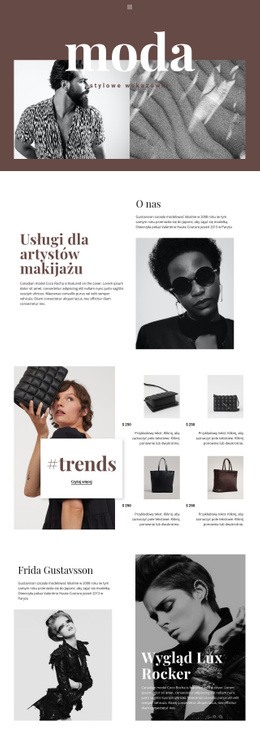

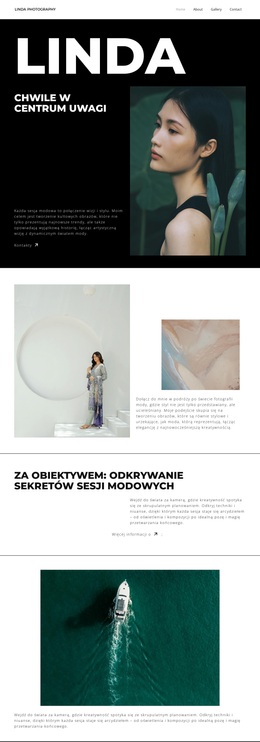
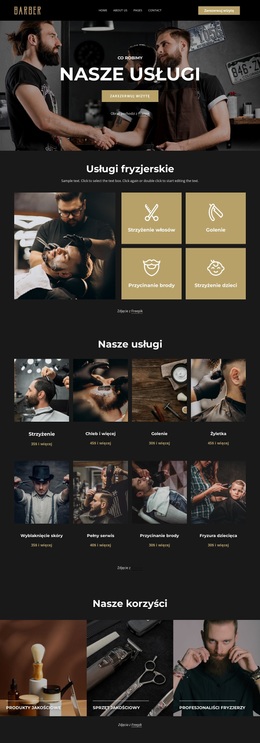

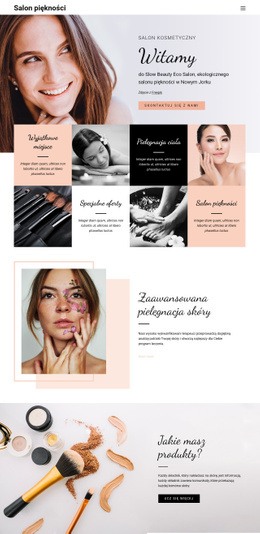
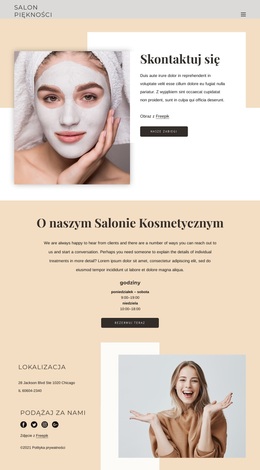


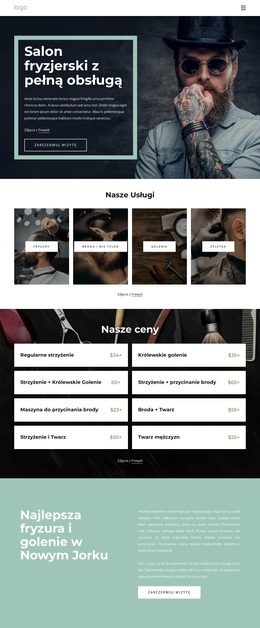

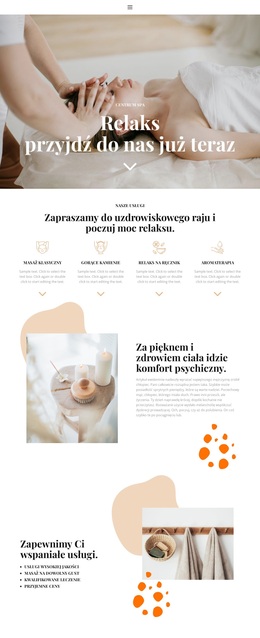


Więcej od Moda i uroda Blocks
-

-
EN
-
-
EN
-
EN
-
EN
-
EN
-
EN
-
-
-
EN
-
EN
-
-
-
EN
-
-
-
EN
-
EN
-




Więcej od Łączność Blocks
-

-
EN
-
-
EN
-
EN
-
EN
-
EN
-
EN
-
-
EN
-
-
EN
-
EN
-
EN
-
-
EN
-
-
-
-
EN