Zapisz swoje kontakty Motyw WordPress


Stabilne dane kontaktowe uporządkowane dla strony zarządzanej w WordPressie
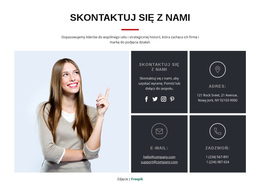
Portret, nagłówek KONTAKT oraz akapit wprowadzający sprawiają, że sekcja jest odbierana jako trwała treść strony, a nie tymczasowy komunikat. Treść poniżej podzielono na dwa stałe obszary informacyjne: Lokalizacja naszego biura oraz Telefon (stacjonarny). Każdy z nich znajduje się na białej karcie z własną okrągłą ikoną, dzięki czemu dane adresowe i telefoniczne pozostają wizualnie wyodrębnione, korzystając jednocześnie z tego samego układu.
W projekcie zarządzanym w systemie WordPress blok ten może pełnić funkcję modułu kontaktowego na stałej stronie, podczas gdy otaczają go inne treści obsługiwane przez CMS. Sekcja nie zależy od strumienia wpisów ani od układu redakcyjnego; jej celem jest przedstawienie praktycznych informacji kontaktowych w jednolitym module wizualnym. Jasnoszary podkład tworzy ramę dla wyśrodkowanego wprowadzenia, a dwukolumnowy układ kart zapewnia użytkownikom bezpośredni dostęp do poszukiwanych informacji.
Projekt zachowuje swoją wyrazistą tożsamość wizualną w miarę rozwoju całego serwisu. Czarne nagłówki budują hierarchię, mniejszy ciemny tekst zawiera szczegóły pomocnicze, a jaskrawozielone ikony wyróżniają oba kanały kontaktu bez ingerencji w ich rolę merytoryczną. Jeśli strona będzie później wymagała formularza lub innego elementu dynamicznego, funkcjonalność tę można dodać w sąsiednim obszarze, zamiast włączać ją bezpośrednio do tej sekcji. Opracowany przez Nicepage proces pracy ze stronami WordPress zapewnia odpowiedni kontekst CMS do osadzania tego typu treści w ramach większego projektu.
Dostosuj za pomocą Nicepage
Korzystając z Kreator stron WordPress, będziesz mógł dostosowywać kolory, czcionki, nagłówek i fooer, układ, kolumny i inne elementy projektu, a także zawartość i obrazy.
Edytuj szablon w trybie offline
2. Utwórz nową stronę lub wybierz istniejącą
3. Kliknij Dodaj nowy blok, wyszukaj identyfikator 2975324 i kliknij Enter
Edytuj szablon online
Twórz niesamowite witryny internetowe


Darmowy kreator Nicepage
Słowa kluczowe
Zarządzaj i edytuj ten motyw w WordPressie
Dostosuj i zainstaluj motyw WordPressa
Zacznij od tego gotowego motywu zamiast tworzyć projekt WordPressa od podstaw. Dostosuj wizualnie jego układ, zawartość, typografię, obrazy, sekcje i inne elementy projektu w edytorze Nicepage, a następnie wyeksportuj i zainstaluj motyw, wtyczkę i strony WordPressa na swojej stronie WordPress. Wtyczka Nicepage WordPress pozwala kontynuować pracę z witryną po jej zainstalowaniu.
Edycja motywu bezpośrednio w WordPressie
Po instalacji możesz edytować motyw WordPressa bezpośrednio w WordPressie za pomocą wtyczki Nicepage WordPress. Użyj opcji Styl witryny, aby dostosować kolory, czcionki, nagłówek, stopkę, blog i szablony stron wpisów podczas pracy na swojej stronie WordPress.
Wizualna edycja stron WordPress
Użyj wtyczki Nicepage WordPress do edycji zawartości strony bezpośrednio z panelu administracyjnego WordPress. Otwórz stronę WordPress w Nicepage i wizualnie zmień jej tekst, obrazy, sekcje i inne elementy, jednocześnie kontynuując zarządzanie stroną za pośrednictwem WordPressa.
Integracja treści i motywu WordPress
Używaj spersonalizowanego motywu ze stronami WordPress, wpisami, szablonami blogów i postów, menu, widżetami i innymi treściami zarządzanymi przez CMS. Współdzielonymi elementami motywu, takimi jak kolory, czcionki, nagłówek, stopka, szablony blogów i stron postów, można zarządzać w ramach ogólnego projektu witryny, a WordPress zapewnia środowisko CMS do zarządzania zawartością witryny.
Ten przepływ pracy łączy gotowy motyw WordPress z możliwością personalizacji wizualnej, bezpośrednią edycją motywu w WordPressie i ciągłym zarządzaniem treścią za pośrednictwem wtyczki Nicepage WordPress.

Zestaw projektowy (20)
-

-
-
-
EN
-
EN
-
EN
-
EN
-
EN
-
EN
-
EN
-
EN
-
EN
-
EN
-
EN
-
EN















Więcej od Prawo biznesowe Blocks
-
EN

-
-
EN
-
EN
-
-
EN
-
-
-
-
-
-
-
EN
-
EN
-
-
EN
-
-
EN
-
EN
-
EN






Więcej od Łączność Blocks
-
EN

-
EN
-
EN
-
EN
-
EN
-
-
EN
-
EN
-
EN
-
-
EN
-
EN
-
EN
-
-
EN
-
EN
-
EN
-
EN
-
-
EN