Bumble Space Tema WordPress


Modifica modello offline
2. Crea una nuova pagina e cerca l'ID 12818
Modifica modello online
Crea fantastici siti web


Nicepage Builder gratuito
Parole chiave
Approfondimenti sui fondatori e storie correlate si adattano a contenuti strutturati per pagina
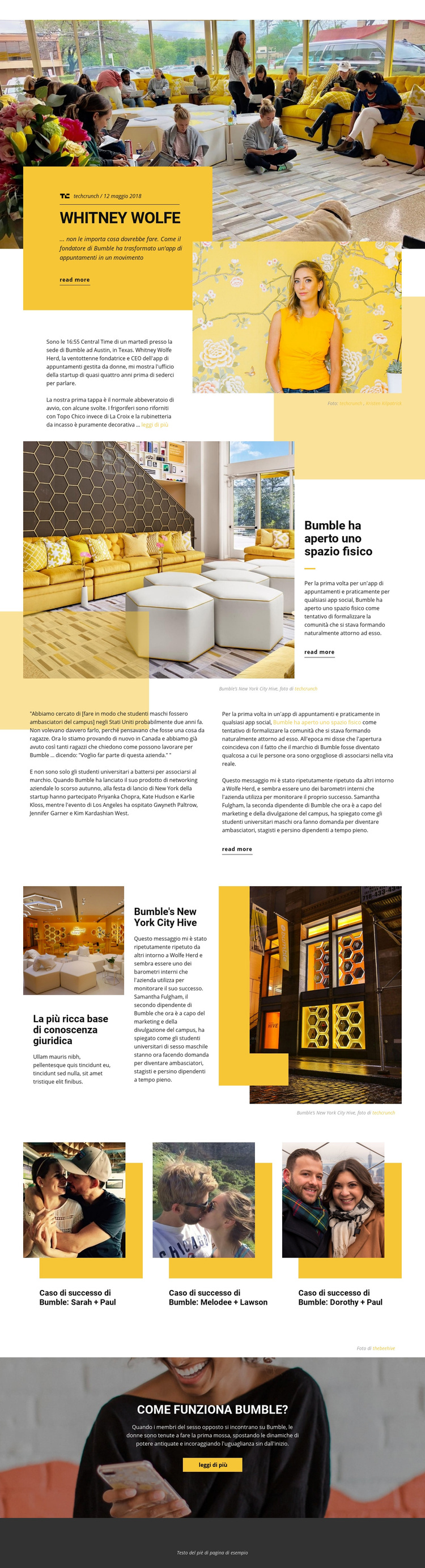
Il profilo di Whitney Wolfe rappresenta l'area di contenuto permanente più evidente di questo layout. Riunisce il nome del protagonista, la data dell'articolo, la fonte, un riassunto, fotografie a supporto e un link per continuare la lettura, componendo una struttura visiva perfetta per una pagina gestita su WordPress dedicata a un fondatore o alla storia aziendale. L'approfondimento sullo spazio fisico introduce un argomento differente sempre orientato alla pagina, abbinando scatti d'interni a New York a spiegazioni concise.
La griglia di supporto e le tre schede dedicate alle storie di successo delineano una seconda correlazione tra i contenuti. Estratti, didascalie e citazioni possono affiancare un articolo principale, mentre le schede ripetute possono rimandare a vicende personali affini o a presentazioni in stile case study. Queste sezioni vanno intese come aree di contenuto versatili, non come una prova dell'effettiva presenza di articoli, categorie o di un blog WordPress nel template. La parte conclusiva „COME FUNZIONA BUMBLE?” può restare una sezione esplicativa mirata che connette la narrazione editoriale al meccanismo di abbinamento di Bumble.
In un progetto pensato per WordPress, il punto di forza è la possibilità di mantenere profili e contenuti in evidenza all'interno di un linguaggio visivo uniforme, aggiungendo materiali aggiornati con frequenza ogni volta che serve. Navigazione, impostazione condivisa del footer, riquadri gialli e layout guidati dalle immagini assicurano continuità tra le varie pagine. La struttura si propone quindi come una chiara linea di tema per lo storytelling editoriale e corporate, in cui i contenuti del CMS vengono interpretati attraverso la gerarchia visiva della pagina anziché mediante generici schemi WordPress.
Personalizza con Nicepage
Quando utilizzi Costruttore di siti Web WordPress sarai in grado di regolare colori, caratteri, intestazione e fooer, layout, colonne e altri elementi di design, nonché contenuti e immagini.
Gestisci e modifica questo tema in WordPress
Personalizza e installa il tema WordPress
Inizia con questo tema già pronto invece di creare il design di WordPress da zero. Personalizza visivamente il layout, i contenuti, la tipografia, le immagini, le sezioni e altri elementi di design nell'editor di Nicepage, quindi esporta e installa il tema, il plugin e le pagine di WordPress sul tuo sito WordPress. Il plugin di Nicepage per WordPress ti consente di continuare a lavorare sul sito dopo l'installazione.
Modifica il tema direttamente in WordPress
Dopo l'installazione, puoi modificare il tema WordPress direttamente in WordPress con il plugin di Nicepage per WordPress. Usa gli stili del sito per personalizzare i colori, i caratteri, l'intestazione, il piè di pagina, il blog e i modelli delle pagine dei post mentre lavori sul tuo sito web WordPress.
Modifica visiva delle pagine WordPress
Utilizza il plugin Nicepage per WordPress per modificare il contenuto delle pagine direttamente dall'area di amministrazione di WordPress. Apri una pagina WordPress con Nicepage e modifica visivamente testo, immagini, sezioni e altri elementi della pagina, continuando a gestirla tramite WordPress.
Integrazione di contenuti e temi WordPress
Utilizza il tema personalizzato con pagine, articoli, modelli di blog e articoli, menu, widget e altri contenuti gestiti tramite CMS. Gli elementi del tema condivisi, come colori, font, intestazione, piè di pagina, modelli di blog e articoli, possono essere gestiti come parte del design complessivo del sito, mentre WordPress fornisce l'ambiente CMS per la gestione dei contenuti.
Questo flusso di lavoro combina un tema WordPress predefinito con la personalizzazione visiva, la modifica diretta del tema in WordPress e la gestione continua dei contenuti tramite il plugin Nicepage per WordPress.