Hummelraum WordPress-Theme


Vorlage offline bearbeiten
2. Erstellen Sie eine neue Seite und suchen Sie nach der ID 12818
Vorlage online bearbeiten
Erstellen Sie fantastische Websites


Kostenloser Nicepage Builder
Schlüsselwörter
Gründerporträts und thematisch passende Geschichten eignen sich für seitenbasierte Inhalte
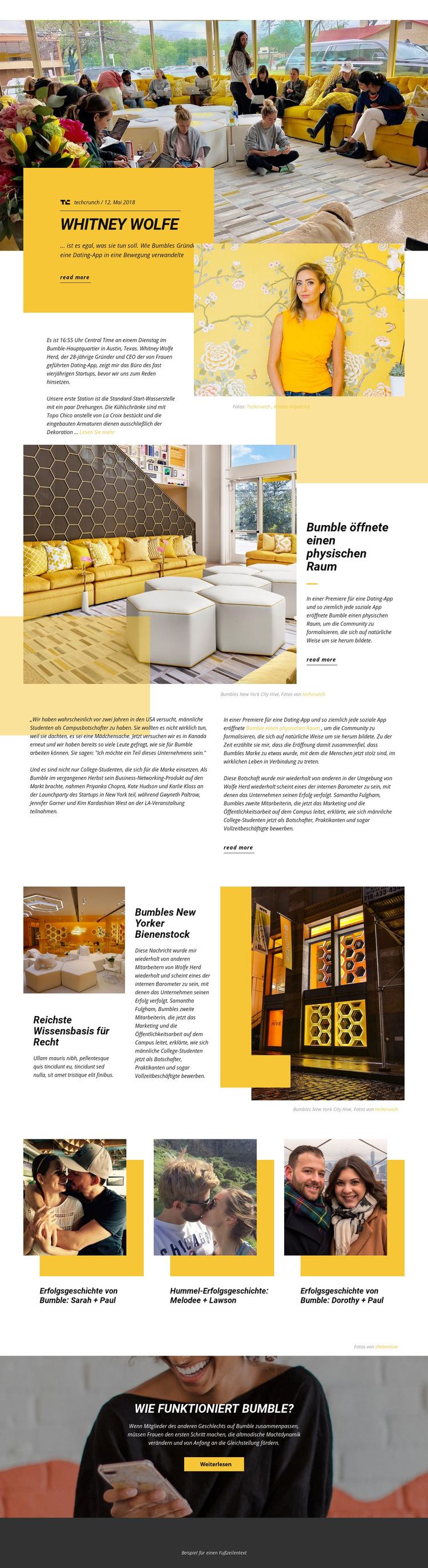
Das Porträt von Whitney Wolfe ist der am deutlichsten ausgeprägte statische Inhaltsbereich in diesem Design. Es vereint eine namentlich genannte Person, das Artikeldatum, eine Quellenangabe, eine Zusammenfassung, begleitende Fotografie und einen Weiterlesen-Link. Dieses visuelle Arrangement ist ideal für eine über WordPress verwaltete Seite über Gründer oder die Unternehmensgeschichte geeignet. Der redaktionelle Schwerpunkt zum realen Standort bietet ein weiteres seitenbezogenes Thema und verbindet Innenraumaufnahmen aus New York City mit prägnanten Erläuterungen.
Das ergänzende Raster und die drei Erfolgsgeschichten-Karten deuten auf eine zweite inhaltliche Ebene hin. Auszüge, Bildunterschriften und Zitate können einen Hauptbeitrag begleiten, während die wiederkehrenden Karten auf verwandte persönliche Berichte oder Fallbeispiele verweisen. Diese Abschnitte sind als anpassbare Inhaltsbereiche zu verstehen und nicht als Beleg dafür, dass WordPress-Beiträge, -Kategorien oder ein Blog im Template bereits integriert sind. Der abschließende Bereich „WIE FUNKTIONIERT BUMBLE?“ kann als gezielter erklärender Seitenabschnitt bestehen bleiben, der die redaktionelle Erzählung mit dem Matching-Konzept von Bumble verknüpft.
Für ein WordPress-Projekt liegt der Mehrwert darin, permanente Profil- und Schwerpunktinhalte innerhalb eines wiedererkennbaren visuellen Systems zu präsentieren und bei Bedarf durch regelmäßig aktualisierte Elemente zu ergänzen. Die Navigation, eine durchgängige Footer-Gestaltung, gelbe Flächen und bildbetonte Layouts sorgen für Kontinuität über zusammenhängende Seiten hinweg. Das Design fungiert somit als gestalterische Theme-Grundlage für redaktionelles Storytelling und Unternehmenskommunikation, bei dem CMS-Inhalte über die bestehende Seitenhierarchie und nicht über generische WordPress-Begrifflichkeiten strukturiert werden.
Mit Nicepage anpassen
Wenn Sie WordPress Website-Builder verwenden, können Sie Farben, Schriftarten, Kopf- und Fußzeilen, Layout, Spalten und andere Designelemente sowie Inhalte und Bilder anpassen.
Dieses Theme in WordPress verwalten und bearbeiten
WordPress-Theme anpassen und installieren
Verwenden Sie dieses vorgefertigte Theme, anstatt Ihr WordPress-Design von Grund auf neu zu erstellen. Passen Sie Layout, Inhalte, Typografie, Bilder, Abschnitte und andere Designelemente visuell im Nicepage-Editor an. Anschließend können Sie das WordPress-Theme, das Plugin und die Seiten auf Ihrer WordPress-Website exportieren und installieren. Mit dem Nicepage WordPress-Plugin können Sie nach der Installation direkt weiterarbeiten.
Theme direkt in WordPress bearbeiten
Nach der Installation können Sie das WordPress-Theme mit dem Nicepage WordPress-Plugin direkt in WordPress bearbeiten. Nutzen Sie die Website-Stile, um Farben, Schriftarten, Kopf- und Fußzeile sowie Blog- und Beitragsseiten-Vorlagen direkt in Ihrer WordPress-Website anzupassen.
WordPress-Seiten visuell bearbeiten
Mit dem Nicepage WordPress-Plugin können Sie Seiteninhalte direkt im WordPress-Adminbereich bearbeiten. Öffnen Sie eine WordPress-Seite mit Nicepage und ändern Sie Text, Bilder, Abschnitte und andere Seitenelemente visuell, während Sie die Seite weiterhin über WordPress verwalten.
WordPress-Inhalte und Theme-Integration
Verwenden Sie das angepasste Theme mit WordPress-Seiten, -Beiträgen, Blog- und Beitragsvorlagen, Menüs, Widgets und anderen CMS-verwalteten Inhalten. Gemeinsame Theme-Elemente wie Farben, Schriftarten, Header, Footer, Blog- und Beitragsseitenvorlagen können als Teil des gesamten Website-Designs verwaltet werden, während WordPress die CMS-Umgebung für die Verwaltung der Website-Inhalte bereitstellt.
Dieser Workflow kombiniert ein vorgefertigtes WordPress-Theme mit visueller Anpassung, direkter Theme-Bearbeitung in WordPress und fortlaufender Inhaltsverwaltung über das Nicepage WordPress-Plugin.