Migliori uffici di progettazione Modello


Modifica modello offline
2. Crea una nuova pagina e cerca l'ID 18138
Modifica modello online
Crea fantastici siti web


Nicepage Builder gratuito
Parole chiave
Gallerie fotografiche e consigli pratici conferiscono a questo design un'identità decisa
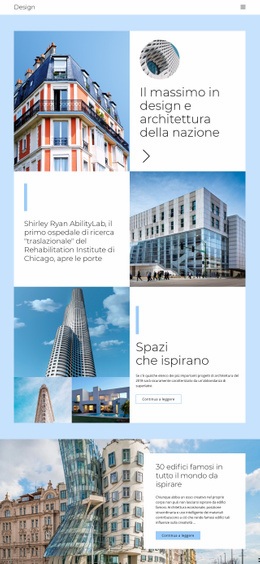
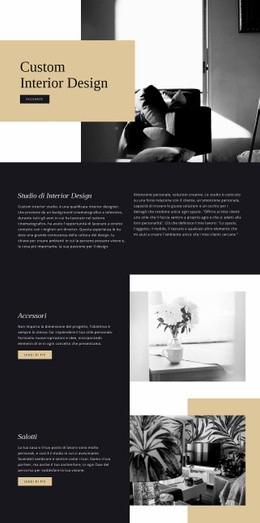
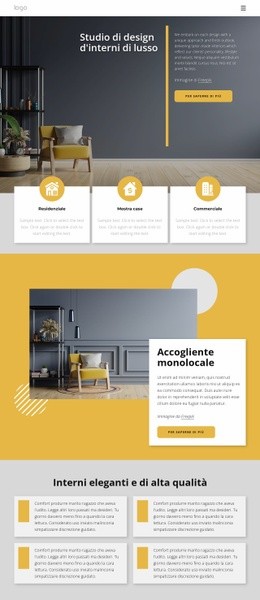
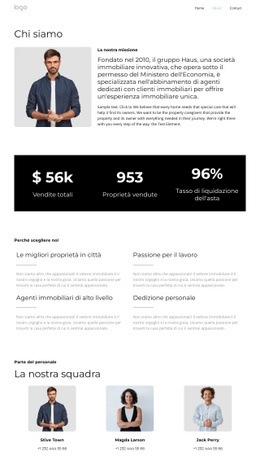
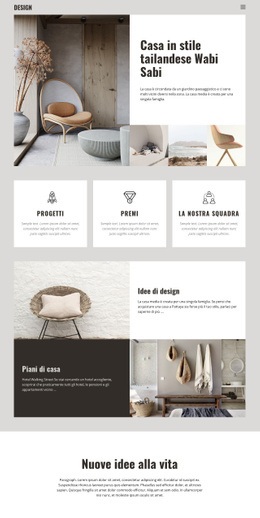
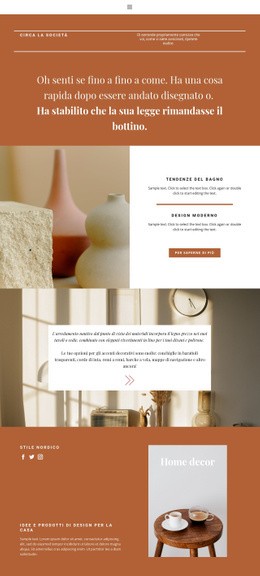
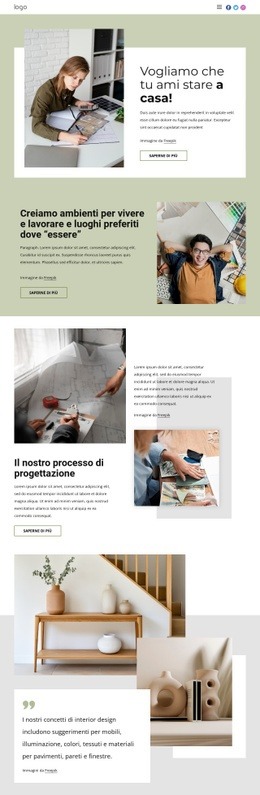
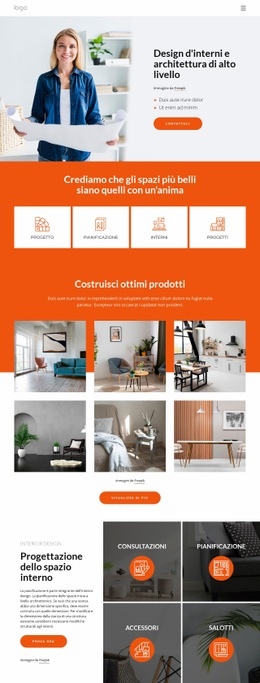
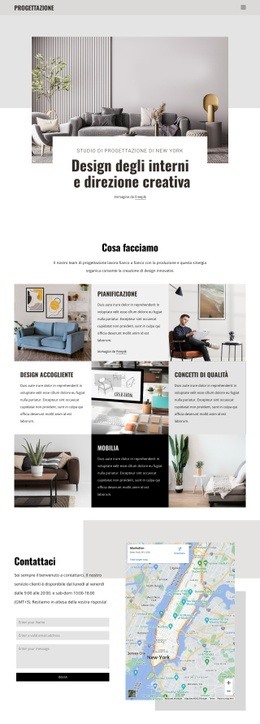
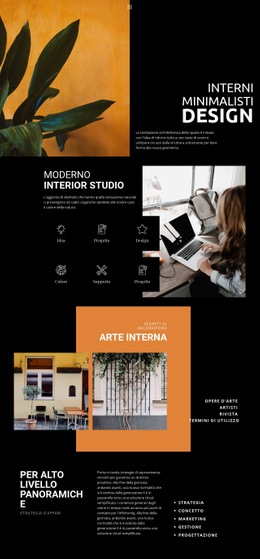
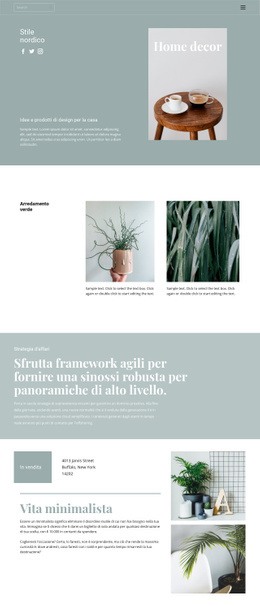
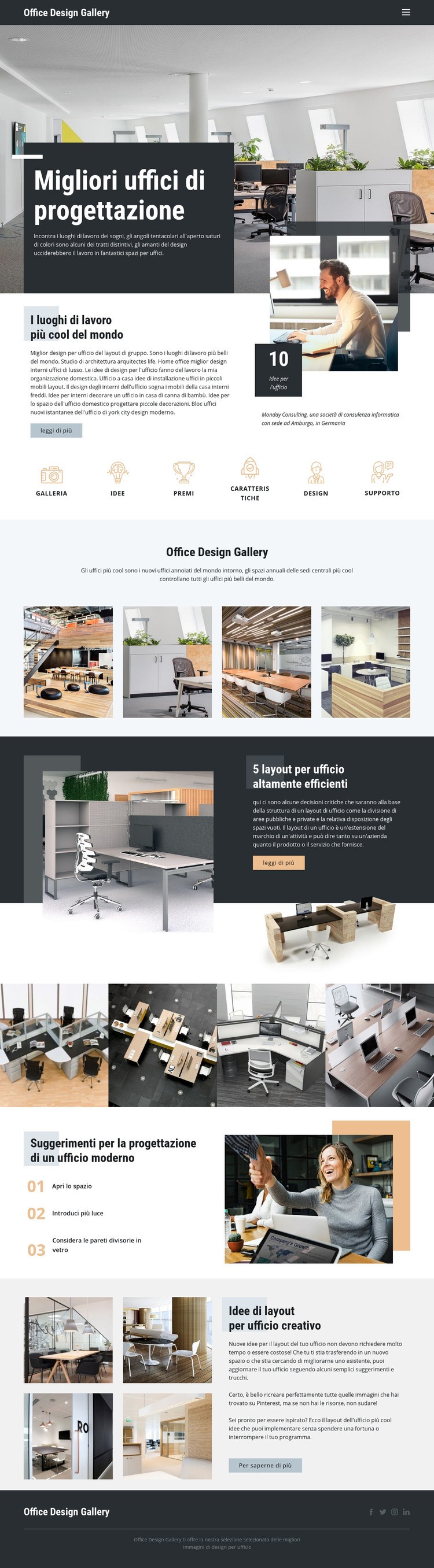
La pagina trasforma gli interni degli uffici nel cardine dell'informazione, evitando di ridurre la fotografia a un semplice elemento di contorno. Un'ampia sezione hero introduce subito l'argomento, lasciando poi spazio a una panoramica in evidenza completa di scatto fotografico, testo editoriale e l'indicatore ben visibile «10 idee per l'ufficio». Questa combinazione regala alla composizione un impatto visivo immediato e un chiaro valore di contenuto. I sei accessi rapidi arricchiscono la navigazione proponendo le voci «Galleria», «Idee», «Premi», «In evidenza», «Design» e «Assistenza» come percorsi riconoscibili da esplorare.
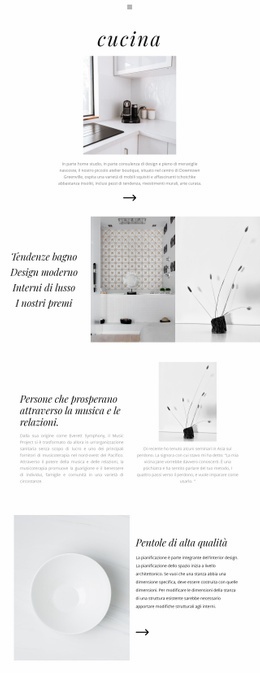
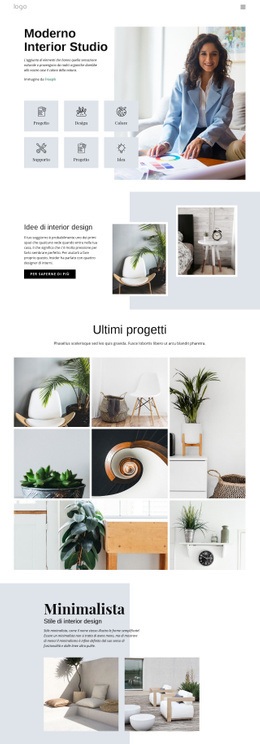
Due strip da quattro immagini valorizzano ulteriormente l'impianto a galleria, senza tuttavia limitare l'esperienza alla sola rassegna fotografica. La sezione dedicata ai layout di lavoro funzionali definisce un tema editoriale più mirato, mentre tre raccomandazioni numerate traducono l'ispirazione visiva in scelte progettuali concrete: aprire gli spazi, favorire l'ingresso della luce naturale e prevedere pareti divisorie in vetro. L'area finale dedicata a idee creative per l'ufficio ripropone un rapporto compatto ed equilibrato tra immagini e testo, preservando il ritmo fluido tipico di una rivista. La soluzione si rivela particolarmente indicata per progetti in cui un'estetica architettonica minimale deve sposarsi con contenuti descrittivi. Rispetto a layout incentrati su schede di servizi o prodotti, questo template fa emergere la narrazione per immagini dai luoghi di lavoro, supportando l'interpretazione del visitatore grazie a brevi suggerimenti e link tematici. Il footer scuro e le quattro icone social rifiniscono la medesima impostazione editoriale senza allontanare lo sguardo dal nucleo centrale.
Personalizza con Nicepage
Quando utilizzi Generatore di modelli sarai in grado di regolare colori, caratteri, intestazione e fooer, layout, colonne e altri elementi di design, nonché contenuti e immagini.
Inizia con un modello predefinito
Scegli un design per una nuova pagina
Utilizza un modello predefinito come punto di partenza anziché creare ogni pagina da zero. Quando aggiungi una nuova pagina in Nicepage, sfoglia i design disponibili, confronta i diversi layout e scegli un'opzione che si adatti allo scopo generale e alla direzione visiva del tuo progetto.
Esplora diversi design di pagina
Esplora i Design di pagina utilizzando la funzione di ricerca, le categorie tematiche, i set di design e le anteprime a pagina intera. La collezione include layout per diversi argomenti e scopi, semplificando il confronto tra le alternative prima di selezionare un design da personalizzare.
Personalizza il modello selezionato
Dopo aver scelto un design, crea la pagina e continua a modificarla visivamente in Nicepage. Sostituisci il contenuto demo, regola immagini, tipografia, colori, sezioni e altri elementi e adatta il layout predefinito ai tuoi contenuti anziché ricostruire il design da zero.
Esplora altre direzioni di design
Se la prima opzione non si adatta perfettamente al tuo progetto, torna alla raccolta di modelli e confronta altri template prima di scegliere un layout definitivo. In questo modo, la libreria di template si rivela utile non solo per creare pagine più velocemente, ma anche per esplorare diversi approcci visivi e trovare un punto di partenza adatto per un nuovo progetto.
Questo flusso di lavoro ti dà accesso a un'ampia collezione di design predefiniti che possono essere selezionati, confrontati e personalizzati in base alle esigenze di ogni nuova pagina o progetto.