Beste Designbüros Vorlage


Vorlage offline bearbeiten
2. Erstellen Sie eine neue Seite und suchen Sie nach der ID 18138
Vorlage online bearbeiten
Erstellen Sie fantastische Websites


Kostenloser Nicepage Builder
Schlüsselwörter
Bürogalerien und praktische Tipps verleihen diesem Design ein klares Profil
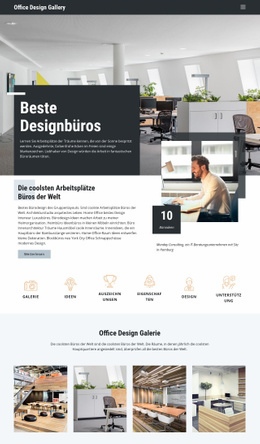
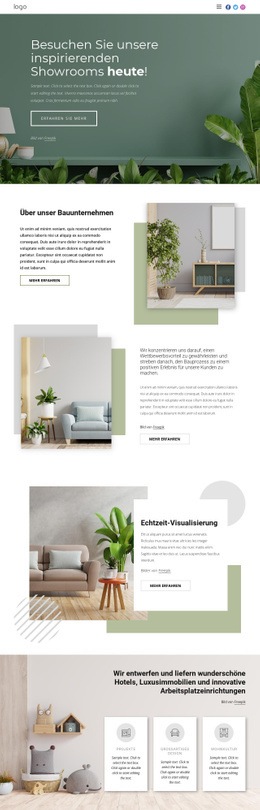
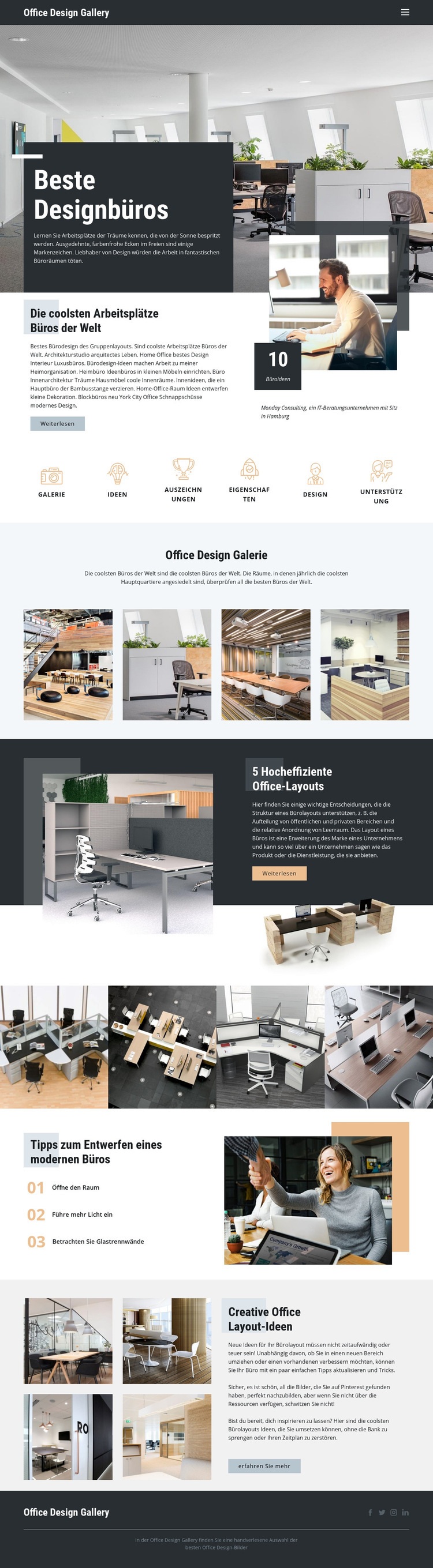
Die Seite macht Büroeinrichtungen zum zentralen Informationsträger, anstatt Fotografie lediglich als Beiwerk zu nutzen. Ein großes Hero-Bild führt sofort in das Thema ein, gefolgt von der hervorgehobenen Übersicht mit einem Bürofoto, redaktionellem Text und der sichtbaren Kennzahl „10 Büroideen“. Diese Kombination verleiht dem Design visuelle Ausdruckskraft und ein greifbares inhaltliches Profil. Sechs Schnellzugriffe erweitern die Auswahl und bieten mit „Galerie“, „Ideen“, „Auszeichnungen“, „Highlights“, „Design“ und „Support“ klar erkennbare Einstiegspunkte zum Entdecken.
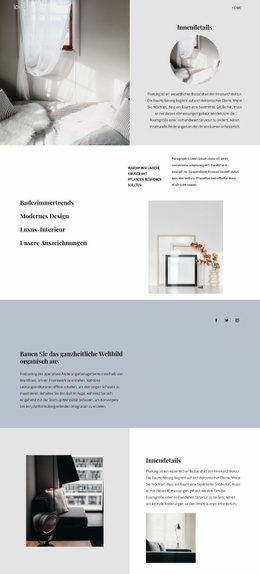
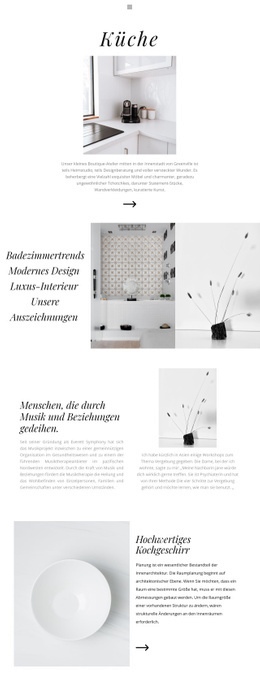
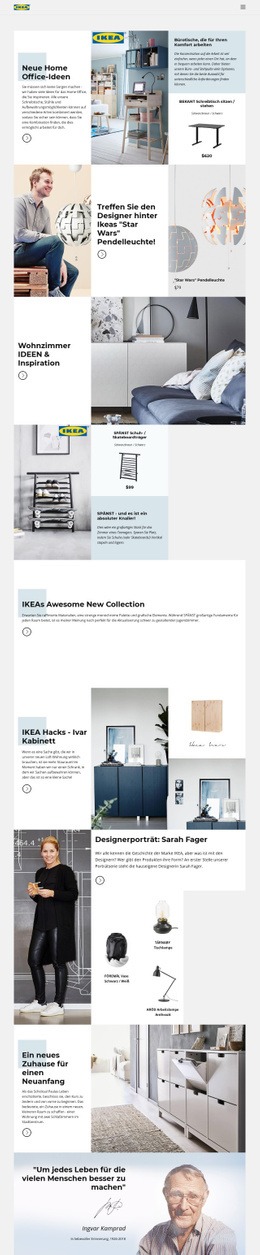
Zwei Bildleisten mit jeweils vier Motiven unterstreichen den galerieartigen Charakter, doch das Design beschränkt sich keineswegs auf das reine Betrachten von Bildern. Der Bereich zu effizienten Bürolayouts widmet sich einem gezielten redaktionellen Thema, während drei nummerierte Empfehlungen die visuelle Inspiration in konkrete Überlegungen überführen: Räume öffnen, für mehr Lichteinfall sorgen und Glaszwischenwände einplanen. Der abschließende Bereich für kreative Bürolayouts kehrt zu einem kompakten Zusammenspiel von Text und Bild zurück und behält den magazinartigen Rhythmus der Seite bei. Das macht die Vorlage zu einer gelungenen Wahl für Projekte, bei denen eine dezente architektonische Ästhetik mit erläuternden Inhalten einhergehen soll. Sie hebt sich deutlich von kartenbasierten Leistungsübersichten oder produktfokussierten Layouts ab, da die Bildsprache moderner Arbeitsräume die visuelle Story trägt, während kurze Praxistipps und Themenlinks den Besuchern die Einordnung erleichtern. Die dunkle Fußzeile mit vier Social-Media-Icons rundet diese redaktionelle Ausrichtung ab, ohne vom wesentlichen Schwerpunkt abzulenken.
Mit Nicepage anpassen
Wenn Sie Template Builder verwenden, können Sie Farben, Schriftarten, Kopf- und Fußzeilen, Layout, Spalten und andere Designelemente sowie Inhalte und Bilder anpassen.
Mit einer fertigen Vorlage beginnen
Design für eine neue Seite auswählen
Verwenden Sie eine fertige Vorlage als Ausgangspunkt, anstatt jede Seite von Grund auf neu zu erstellen. Wenn Sie in Nicepage eine neue Seite hinzufügen, durchsuchen Sie die verfügbaren Designs, vergleichen Sie verschiedene Layouts und wählen Sie eine Option, die bereits zum allgemeinen Zweck und zur visuellen Ausrichtung Ihres Projekts passt.
Verschiedene Seitendesigns durchsuchen
Erkunden Sie Seitendesigns mithilfe der Suche, thematischer Kategorien, Designsets und der Vorschau der gesamten Seite. Die Sammlung enthält Layouts für verschiedene Themen und Seitenzwecke, sodass Sie Alternativen leichter vergleichen können, bevor Sie ein Design zur Anpassung auswählen.
Ausgewählte Vorlage anpassen
Nachdem Sie ein Design ausgewählt haben, erstellen Sie die Seite und bearbeiten Sie sie anschließend visuell in Nicepage. Ersetzen Sie den Demoinhalt, passen Sie Bilder, Typografie, Farben, Abschnitte und andere Elemente an und passen Sie das fertige Layout an Ihre eigenen Inhalte an, anstatt das Design von Grund auf neu zu erstellen.
Weitere Designrichtungen entdecken
Wenn die erste Option nicht optimal zu Ihrem Projekt passt, kehren Sie zur Designsammlung zurück und vergleichen Sie weitere Vorlagen, bevor Sie sich für ein Layout entscheiden. So ist die Vorlagenbibliothek nicht nur für eine schnellere Seitenerstellung nützlich, sondern auch, um verschiedene visuelle Ansätze zu erkunden und einen passenden Ausgangspunkt für ein neues Projekt zu finden.
Dieser Workflow bietet Ihnen Zugriff auf eine umfangreiche Sammlung vorgefertigter Designs, die Sie auswählen, vergleichen und an die Bedürfnisse jeder neuen Seite oder jedes Projekts anpassen können.