Guide de voyage au Japon Thème WordPress


Modifier le modèle hors ligne
2. Créez une page et recherchez l'identifiant 6665246
Modifier le modèle en ligne
Créez des sites Web géniaux


Nicepage Builder gratuit
Mots clés
Les fiches d'itinéraires et les retours d'expérience favorisent un contenu de voyage évolutif
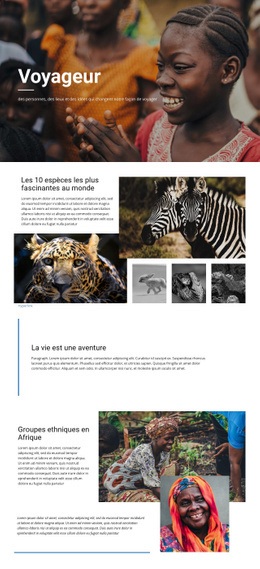
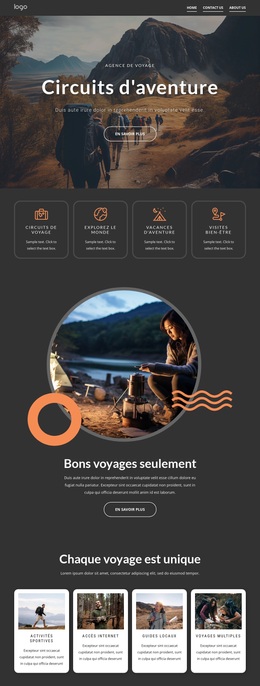
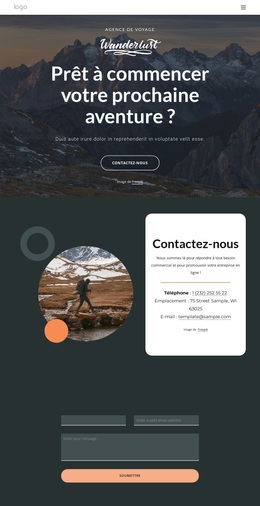
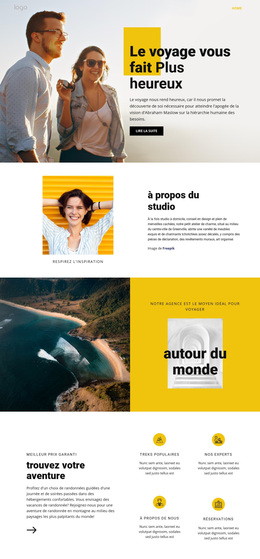
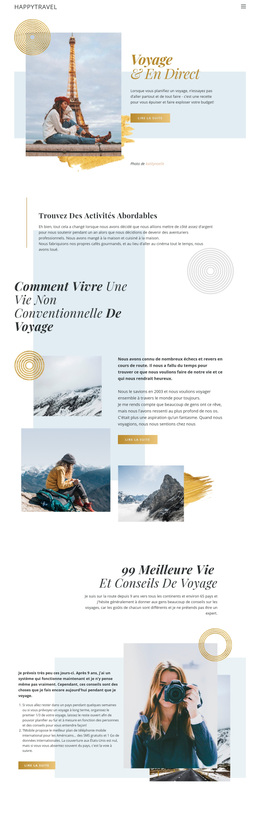
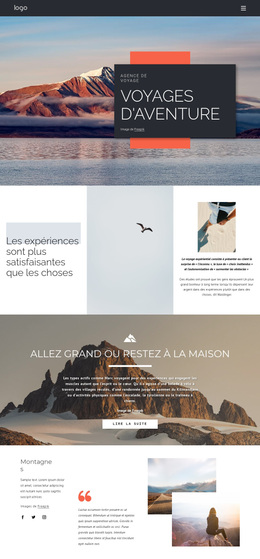
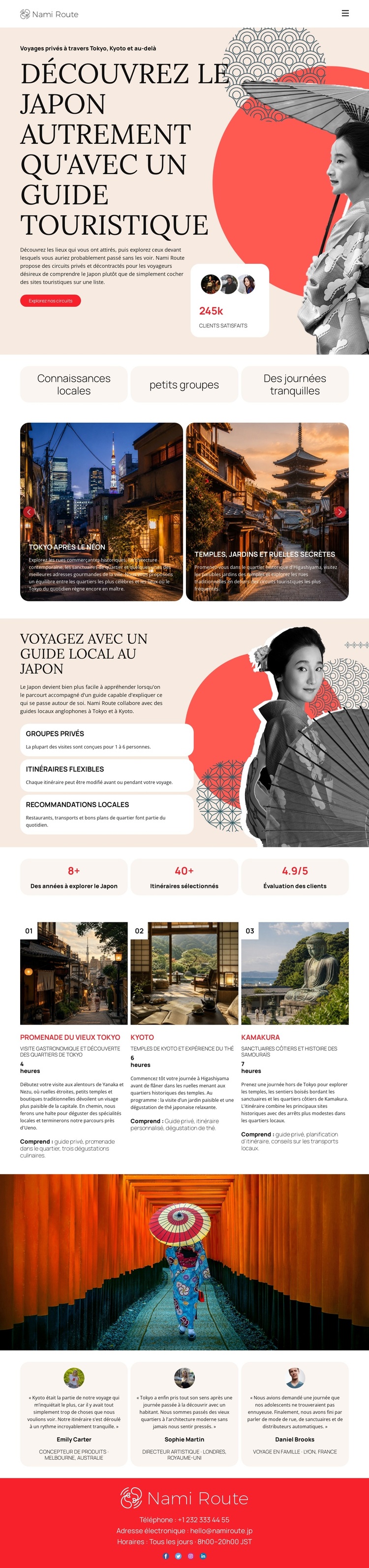
La page organise les informations de voyage permanentes en zones de contenu bien définies, adaptées à un site géré sous WordPress. Le hero et trois mentions éditoriales fixent la ligne stylistique, tandis que les cartes en vedette offrent des exemples concis de destinations, telles que Tokyo by night et les jardins de temples. La section consacrée aux guides locaux apporte ensuite au design une base d'informations pérenne grâce aux groupes privés, aux itinéraires flexibles et aux recommandations locales, faisant de la page bien plus qu'une simple suite d'images promotionnelles.
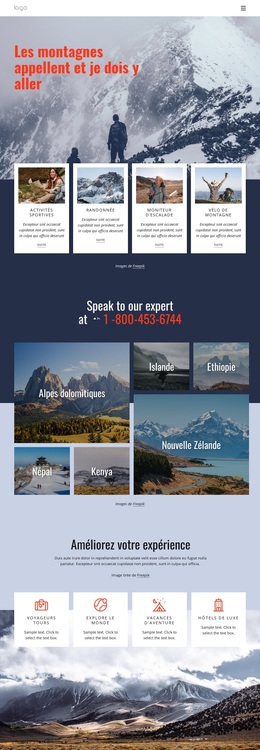
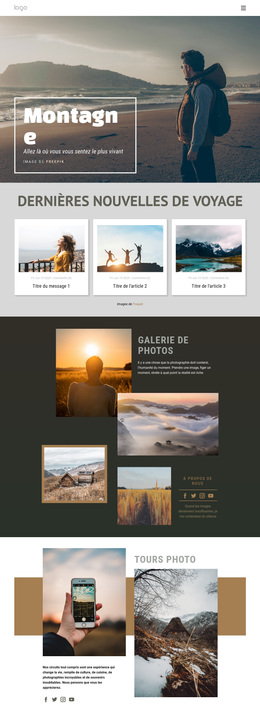
Les cartes numérotées de Tokyo, Kyoto et Kamakura constituent un modèle particulièrement efficace pour les contenus de destinations récurrents. Elles associent un nom de lieu à des éléments visuels et à une brève description de trajet, une structure facile à enrichir à mesure que le projet intègre d'autres contenus de voyage. Trois cartes de témoignages forment un espace dédié aux retours clients, tandis que les indicateurs chiffrés créent une section de réassurance synthétique ; les valeurs d'exemple affichées doivent rester considérées comme du contenu de démonstration tant qu'elles ne sont pas vérifiées. Le footer regroupe Nami Route, le téléphone, l'e-mail et les horaires d'ouverture dans une zone de conclusion unifiée. Dans un projet WordPress, ces zones de page peuvent s'inscrire dans une mise en page de thème cohérente pendant que d'autres contenus éditoriaux ou touristiques sont développés autour d'elles. Le design accompagne ainsi une croissance structurée des contenus grâce à ses modules d'itinéraires, de guides, de témoignages et de contact, plutôt que de présumer à tort de la présence préalable de sections de blog ou d'articles.
Personnalisez avec Nicepage
Lorsque vous utilisez Créateur de site Web WordPress, vous pourrez ajuster les couleurs, les polices, l'en-tête et le texte, la mise en page, les colonnes et autres éléments de conception, ainsi que le contenu et les images.
Gérer et modifier ce thème dans WordPress
Personnaliser et installer le thème WordPress
Utilisez ce thème prêt à l'emploi au lieu de créer votre site WordPress de A à Z. Personnalisez sa mise en page, son contenu, sa typographie, ses images, ses sections et autres éléments graphiques visuellement dans l'éditeur Nicepage, puis exportez et installez le thème, l'extension et les pages WordPress sur votre site WordPress. L'extension Nicepage pour WordPress vous permet de continuer à travailler sur votre site après l'installation.
Modifier le thème directement dans WordPress
Après l'installation, vous pouvez modifier le thème WordPress directement dans WordPress grâce à l'extension Nicepage. Utilisez le style du site pour personnaliser les couleurs, les polices, l'en-tête, le pied de page, le blog et les modèles de pages d'articles directement depuis votre site WordPress.
Modification visuelle des pages WordPress
Utilisez l'extension Nicepage pour modifier le contenu de vos pages directement depuis l'interface d'administration WordPress. Ouvrez une page WordPress avec Nicepage et modifiez visuellement son texte, ses images, ses sections et autres éléments, tout en continuant à la gérer via WordPress.
Intégration du contenu et du thème WordPress
Utilisez le thème personnalisé avec les pages, articles, modèles de blog et d'articles, menus, widgets et autres contenus gérés par le CMS WordPress. Les éléments partagés du thème, tels que les couleurs, les polices, l'en-tête, le pied de page, le blog et les modèles de pages d'articles, peuvent être gérés dans le cadre de la conception globale du site, tandis que WordPress fournit l'environnement CMS pour la gestion du contenu.
Ce flux de travail combine un thème WordPress prêt à l'emploi avec une personnalisation visuelle, une modification directe du thème dans WordPress et une gestion de contenu continue grâce à l'extension Nicepage.