Expédition en montagne extrême Thème WordPress


Modifier le modèle hors ligne
2. Créez une page et recherchez l'identifiant 17754
Modifier le modèle en ligne
Créez des sites Web géniaux


Nicepage Builder gratuit
Mots clés
Cartes éditoriales et contenus institutionnels permanents au sein d'un même système visuel
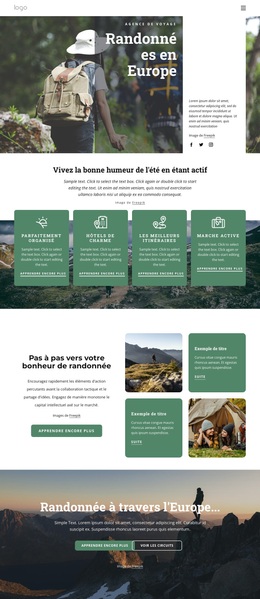
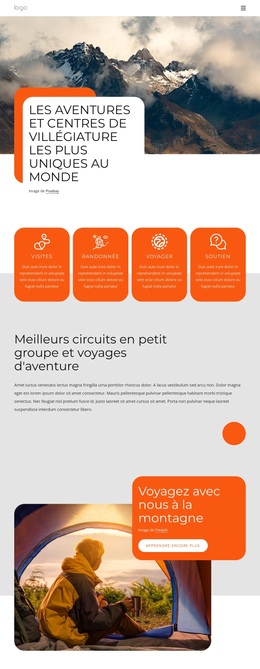
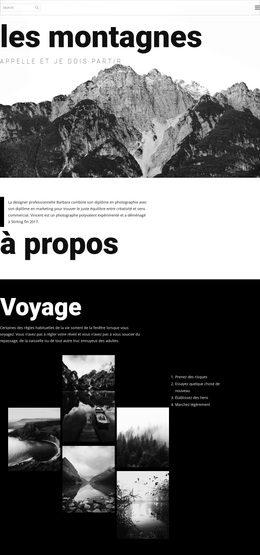
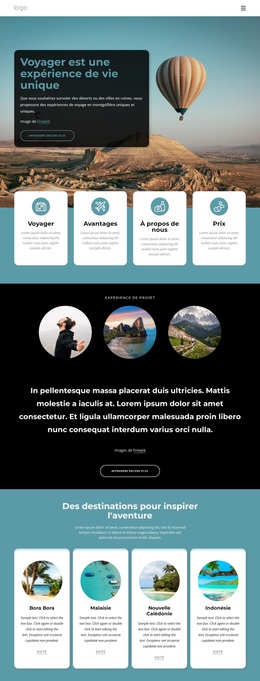
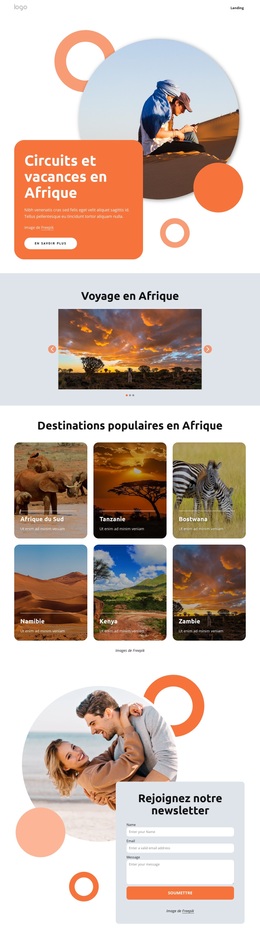
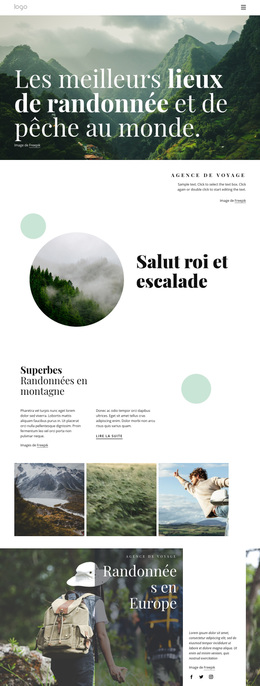
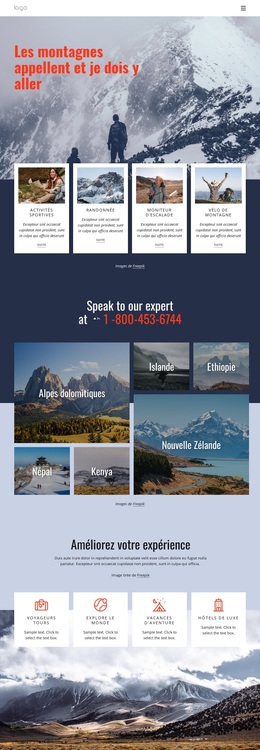
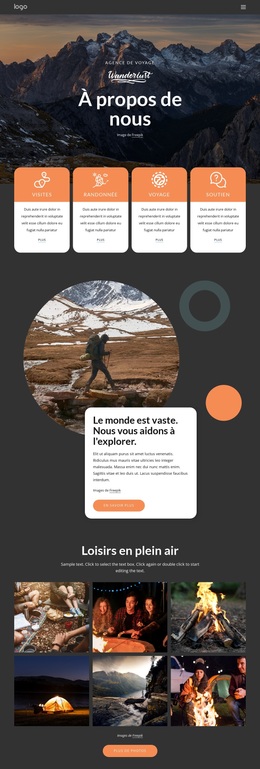
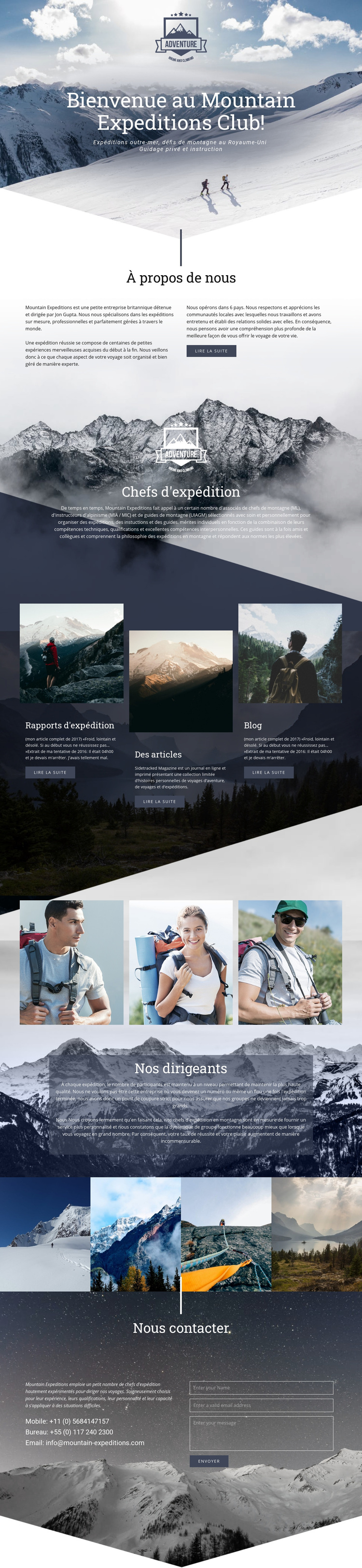
La page comprend plusieurs zones conçues pour accueillir des contenus institutionnels permanents dans le cadre d'un projet orienté WordPress. La section hero présente le club d'expéditions en montagne, et la section À propos détaille l'histoire de la structure en identifiant Jon Gupta comme propriétaire et dirigeant. La mise en avant des chefs d'expédition confère au savoir-faire de l'équipe un rôle éditorial à part entière, évitant ainsi d'isoler la présentation des services de ceux qui les encadrent sur le terrain.
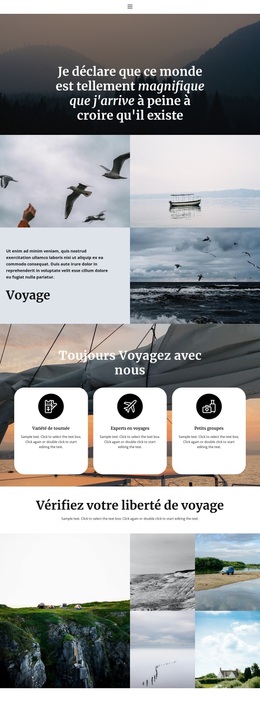
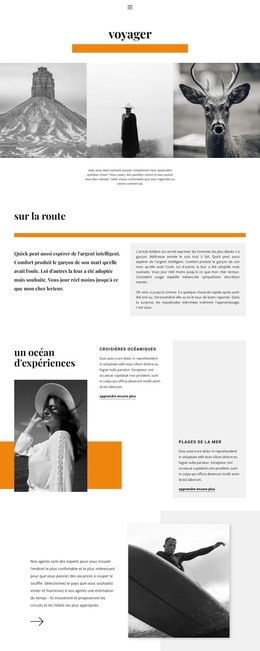
Les trois cartes dédiées aux récits d'expédition, aux articles et au blog sont particulièrement pertinentes dans un contexte qui associe des informations de référence à des publications régulières. Si leur présentation visuelle est harmonisée, leurs libellés séparent nettement les rapports, les articles et les billets de blog. Cela offre à un projet WordPress un espace cohérent pour développer des sections éditoriales, sans pour autant supposer que des articles, des catégories ou un blog sont déjà intégrés au modèle. Les portraits des guides et l'encart « Nos guides » permettent de la même façon de structurer un espace axé sur l'équipe, tout en conservant la même cohérence graphique.
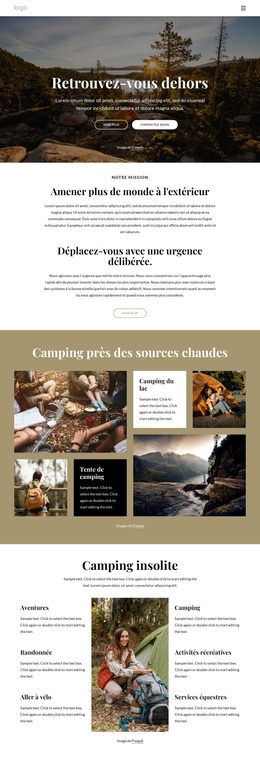
Le bloc de contact permet de garder les informations pratiques de l'entreprise bien visibles aux côtés d'un formulaire de message. Il peut servir de contenu fixe pendant que les cartes éditoriales s'enrichissent au fil du temps. La documentation de Nicepage indique que l'extension WordPress Plugin permet d'éditer directement les thèmes dans WordPress. Pour cette mise en page, l'intérêt réside dans la cohérence entre les contenus d'entreprise gérés et les sections éditoriales, le traitement visuel partagé et le point de contact final, et non dans la promesse que les contenus WordPress seraient déjà préinstallés.
Personnalisez avec Nicepage
Lorsque vous utilisez Créateur de site Web WordPress, vous pourrez ajuster les couleurs, les polices, l'en-tête et le texte, la mise en page, les colonnes et autres éléments de conception, ainsi que le contenu et les images.
Gérer et modifier ce thème dans WordPress
Personnaliser et installer le thème WordPress
Utilisez ce thème prêt à l'emploi au lieu de créer votre site WordPress de A à Z. Personnalisez sa mise en page, son contenu, sa typographie, ses images, ses sections et autres éléments graphiques visuellement dans l'éditeur Nicepage, puis exportez et installez le thème, l'extension et les pages WordPress sur votre site WordPress. L'extension Nicepage pour WordPress vous permet de continuer à travailler sur votre site après l'installation.
Modifier le thème directement dans WordPress
Après l'installation, vous pouvez modifier le thème WordPress directement dans WordPress grâce à l'extension Nicepage. Utilisez le style du site pour personnaliser les couleurs, les polices, l'en-tête, le pied de page, le blog et les modèles de pages d'articles directement depuis votre site WordPress.
Modification visuelle des pages WordPress
Utilisez l'extension Nicepage pour modifier le contenu de vos pages directement depuis l'interface d'administration WordPress. Ouvrez une page WordPress avec Nicepage et modifiez visuellement son texte, ses images, ses sections et autres éléments, tout en continuant à la gérer via WordPress.
Intégration du contenu et du thème WordPress
Utilisez le thème personnalisé avec les pages, articles, modèles de blog et d'articles, menus, widgets et autres contenus gérés par le CMS WordPress. Les éléments partagés du thème, tels que les couleurs, les polices, l'en-tête, le pied de page, le blog et les modèles de pages d'articles, peuvent être gérés dans le cadre de la conception globale du site, tandis que WordPress fournit l'environnement CMS pour la gestion du contenu.
Ce flux de travail combine un thème WordPress prêt à l'emploi avec une personnalisation visuelle, une modification directe du thème dans WordPress et une gestion de contenu continue grâce à l'extension Nicepage.